Google Bookmarks wird eingestellt – Lesezeichen exportieren


Google Bookmarks gehört zu den ältesten Google Produkten und ist bereits seit 2005 ein beliebtes Tools bei den Nutzern. Allerdings haben die Nutzerzahlen über die Jahre immer weiter abgenommen. So kennt die jüngere Generation dieses Feature eigentlich kaum noch, und nutzt es dementsprechend auch nicht. Und wenn ein Produkt nicht mehr gefragt ist, wird es Zeit die Daseinsberechtigung auf den Prüfstand zu stellen.

Google Bookmarks wird eingestellt – Lesezeichen exportieren
Google Bookmarks gehört zu den ältesten Google Produkten und ist bereits seit 2005 ein beliebtes Tools bei den Nutzern. Allerdings haben die Nutzerzahlen über die Jahre immer weiter abgenommen. So kennt die jüngere Generation dieses Feature eigentlich kaum noch, und nutzt es dementsprechend auch nicht. Und wenn ein Produkt nicht mehr gefragt ist, wird es Zeit die Daseinsberechtigung auf den Prüfstand zu stellen.
Wann wird Google Bookmarks eingestellt & wie exportiere ich die Lesezeichen?
Eigentlich ist es schon ein wenig schade das die Google Bookmarks schon ab 30. September 2021 nicht mehr zur Verfügung stehen, denn man konnte die Lesezeichen nicht nur in der Cloud speichern und hatte sie immer parat, sondern man konnte diese auch mit mit Tags versehen um sie ein Stück weit zu kategorisieren und leichter über die Suchfunktion wiederfinden zu können.
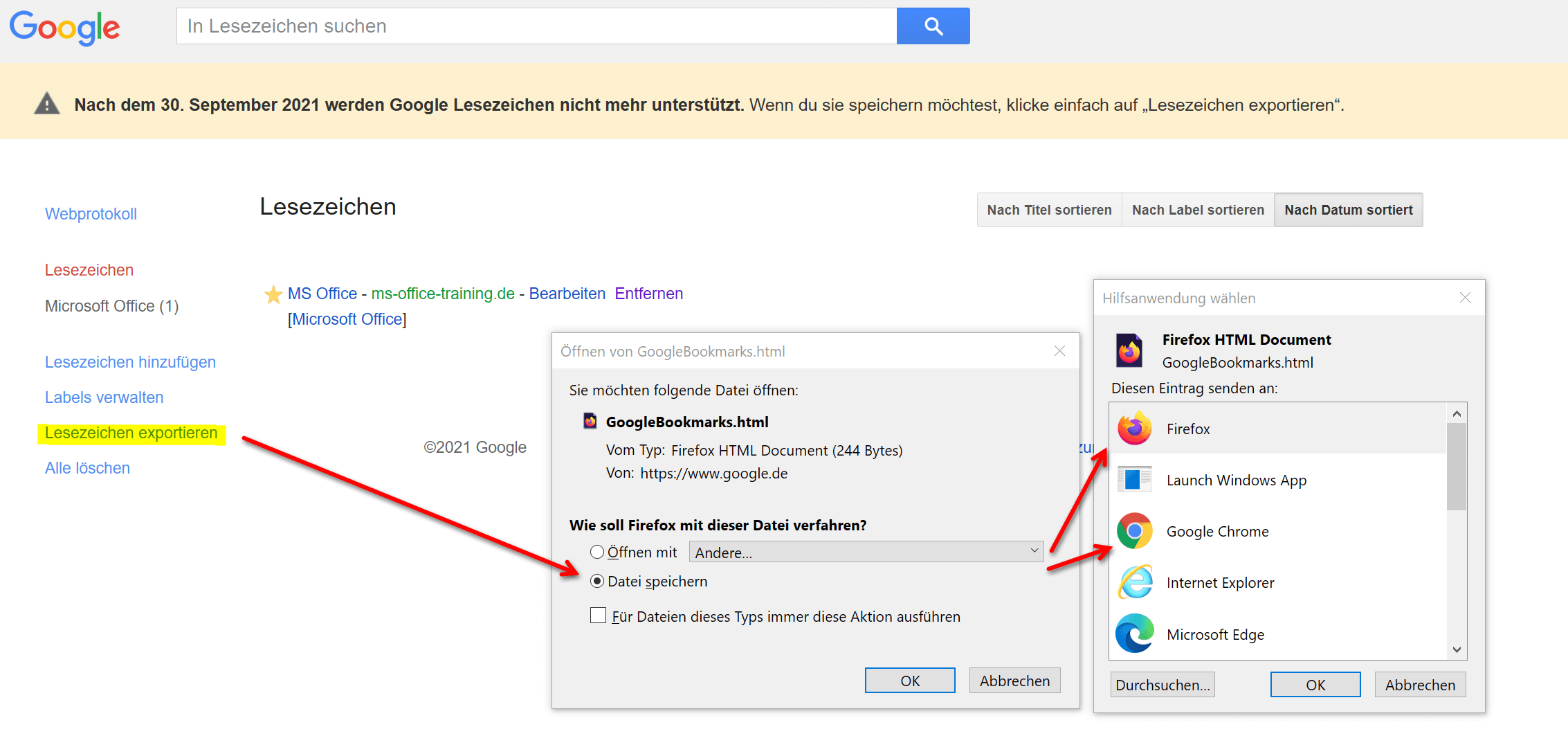
Wenn Sie die Bookmarks von Google exportieren möchten, können Sie dies ganz leicht erledigen:
- Loggen Sie sich in Ihren Google Account ein unter welchem Sie auch die Google Bookmarks nutzen.
- Rufen Sie die Seite Google Bookmarks auf.
- Klicken Sie auf der linken Seite im Menü auf „Lesezeichen exportieren„.
- Wählen Sie die Exportmethode aus.
Sie haben hier die Option die Lesezeichen entweder als HTML-Dokument separat runterzuladen, oder Sie machen es sich noch bequemer und wählen gleich aus in welchen Browser die Bookmarks automatisch exportiert werden sollen. Wir empfehlen aber auch wenn Sie die automatische Einbindung in den Browser wählen, die Datei nochmal separat zu laden und abzuspeichern. Denn häufig sind die Lesezeichen schon älter und nicht so leicht wiederzufinden. Dann haben Sie wenigstens noch ein Backup davon.
Siehe Abb. (klicken zum vergrößern)
Manche mögen sich nun vielleicht fragen ob auch die Favoriten in Google Maps von der Einstellung des Dienstes betroffen sein werden. Hier kann zum Glück Entwarnung gegeben werden, denn die favorisierten Orte bleiben auch nach der Einstellung des Dienstes welche durch die Anbindung von Google Bookmarks in Google Maps verknüpft waren erhalten.
Wir glauben das diese Nachricht für viele überhaupt wieder ein Grund sein wird sich doch mal wieder durch seine alten Lesezeichen die man irgendwann mal gesetzt hat zu klicken, und zu schauen welche Webseiten überhaupt noch am Netz sind, und ob sie mit der Zeit gegangen sind (HTTPS, Responsive Design, etc.) oder ob man sich in der Zeit zurückversetzt fühlt.
Wann wird Google Bookmarks eingestellt & wie exportiere ich die Lesezeichen?
Eigentlich ist es schon ein wenig schade das die Google Bookmarks schon ab 30. September 2021 nicht mehr zur Verfügung stehen, denn man konnte die Lesezeichen nicht nur in der Cloud speichern und hatte sie immer parat, sondern man konnte diese auch mit mit Tags versehen um sie ein Stück weit zu kategorisieren und leichter über die Suchfunktion wiederfinden zu können.
Wenn Sie die Bookmarks von Google exportieren möchten, können Sie dies ganz leicht erledigen:
- Loggen Sie sich in Ihren Google Account ein unter welchem Sie auch die Google Bookmarks nutzen.
- Rufen Sie die Seite Google Bookmarks auf.
- Klicken Sie auf der linken Seite im Menü auf „Lesezeichen exportieren„.
- Wählen Sie die Exportmethode aus.
Sie haben hier die Option die Lesezeichen entweder als HTML-Dokument separat runterzuladen, oder Sie machen es sich noch bequemer und wählen gleich aus in welchen Browser die Bookmarks automatisch exportiert werden sollen. Wir empfehlen aber auch wenn Sie die automatische Einbindung in den Browser wählen, die Datei nochmal separat zu laden und abzuspeichern. Denn häufig sind die Lesezeichen schon älter und nicht so leicht wiederzufinden. Dann haben Sie wenigstens noch ein Backup davon.
Siehe Abb. (klicken zum vergrößern)
Manche mögen sich nun vielleicht fragen ob auch die Favoriten in Google Maps von der Einstellung des Dienstes betroffen sein werden. Hier kann zum Glück Entwarnung gegeben werden, denn die favorisierten Orte bleiben auch nach der Einstellung des Dienstes welche durch die Anbindung von Google Bookmarks in Google Maps verknüpft waren erhalten.
Wir glauben das diese Nachricht für viele überhaupt wieder ein Grund sein wird sich doch mal wieder durch seine alten Lesezeichen die man irgendwann mal gesetzt hat zu klicken, und zu schauen welche Webseiten überhaupt noch am Netz sind, und ob sie mit der Zeit gegangen sind (HTTPS, Responsive Design, etc.) oder ob man sich in der Zeit zurückversetzt fühlt.

Beliebte Beiträge

Individuelle Diagramme in Microsoft Excel erstellen
So erstellen Sie individuelle Diagramme in Microsoft Excel 2016/2019, und passen diese beliebig an.

Absolute Bezüge, Relative Bezüge und gemischte Bezüge Excel
So setzen Sie relative, absolute und gemischte Bezüge in Microsoft Excel richtig ein und sparen sich viel Arbeit

Geld mit Google verdienen – Funktioniert mit Google AdSense
So steigern Sie durch gezielte Optimierung Ihre Einnahmen als Affiliate mit Google AdSense langfristig.
Mit der kostenlosen Amazon Visa Karte 3% sparen
Wir haben uns die Visa Karten von Amazon genauer angeschaut, erklären die Vor- und Nachteile, und auch worauf bei der Beantragung zu achten ist.

Professionelle Rechnungsvorlagen in Excel erstellen
So erstellen Sie professionelle Rechnungsvorlagen in Microsoft Excel für Kleinunternehmer, mit Steuerausweis, Logo und allem was dazu gehört.
Professionelle Serienbriefe in Word erstellen
So erstellen Sie mit Microsoft Word ganz leicht professionelle Serienbriefe und Massendrucksachen mit entsprechender Datenquelle für die Empfänger.
Angebote 2025/2026 in: Vorlagen












Beliebte Beiträge
Individuelle Diagramme in Microsoft Excel erstellen
So erstellen Sie individuelle Diagramme in Microsoft Excel 2016/2019, und passen diese beliebig an.
Absolute Bezüge, Relative Bezüge und gemischte Bezüge Excel
So setzen Sie relative, absolute und gemischte Bezüge in Microsoft Excel richtig ein und sparen sich viel Arbeit
Geld mit Google verdienen – Funktioniert mit Google AdSense
So steigern Sie durch gezielte Optimierung Ihre Einnahmen als Affiliate mit Google AdSense langfristig.
Mit der kostenlosen Amazon Visa Karte 3% sparen
Wir haben uns die Visa Karten von Amazon genauer angeschaut, erklären die Vor- und Nachteile, und auch worauf bei der Beantragung zu achten ist.
Professionelle Rechnungsvorlagen in Excel erstellen
So erstellen Sie professionelle Rechnungsvorlagen in Microsoft Excel für Kleinunternehmer, mit Steuerausweis, Logo und allem was dazu gehört.
Professionelle Serienbriefe in Word erstellen
So erstellen Sie mit Microsoft Word ganz leicht professionelle Serienbriefe und Massendrucksachen mit entsprechender Datenquelle für die Empfänger.
Angebote 2025/2026 in: Vorlagen