Die „Zero Inbox“-Methode mit Outlook:
So bekommen Sie Ihr Postfach dauerhaft in den Griff


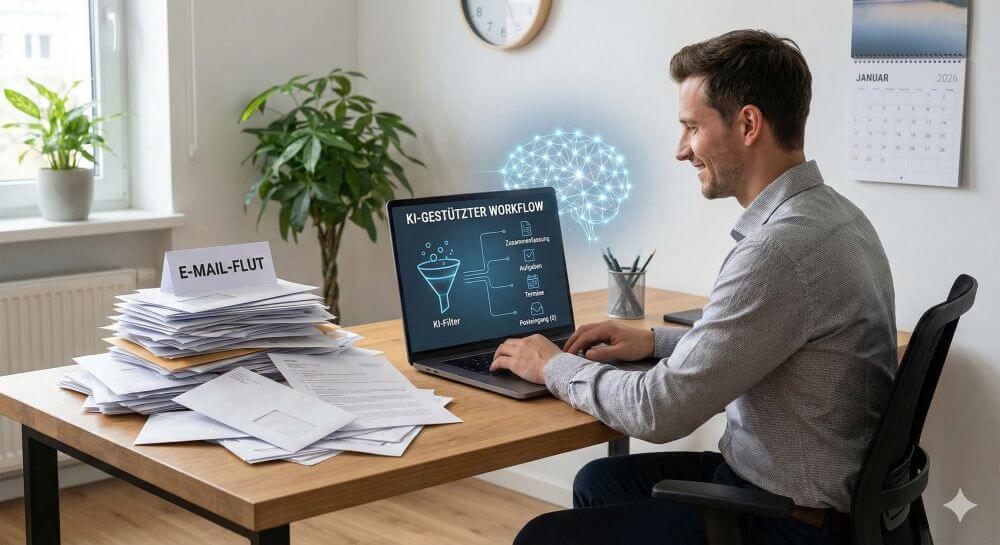
Fühlen Sie sich von Ihrem Posteingang kontrolliert? Jede neue E-Mail ist eine weitere Aufgabe, eine weitere Ablenkung, ein weiterer Posten auf einer endlosen To-Do-Liste. Viele von uns nutzen den Posteingang als eine Mischung aus Aufgabenliste, Archiv und digitalem Notizblock. Das Ergebnis: Hunderte, wenn nicht Tausende von E-Mails, ständiger Stress und die Angst, etwas Wichtiges zu übersehen.
Die „Zero Inbox“-Methode ist ein einfaches, aber revolutionäres System, um die Kontrolle zurückzugewinnen.
Das Ziel ist nicht, zwanghaft null E-Mails zu haben. Das Ziel ist es, Ihrem Posteingang seine ursprüngliche Funktion zurückzugeben: Er ist ein Post-EINGANG, kein Post-LAGER. Es ist ein Ort der Verarbeitung, nicht der Aufbewahrung.
Mit den leistungsstarken, aber oft übersehenen Funktionen von Outlook können Sie dieses System perfekt umsetzen. Wir zeigen Ihnen, wie Sie vom E-Mail-Sklaven zum Postfach-Dompteur werden.

Schritt 1: Die Philosophie – Die 5 Entscheidungen (Das Triage-System)
Der Kern der Methode besteht darin, dass Sie jede E-Mail nur einmal „anfassen“ (lesen) und dann sofort eine der folgenden fünf Entscheidungen treffen. Keine E-Mail bleibt nach der Bearbeitung im Posteingang liegen.
LÖSCHEN (Delete): Ist diese E-Mail irrelevant? Ist es Spam? Ist es eine reine „Danke“-Nachricht, die keine Aktion erfordert? Seien Sie gnadenlos. Klicken Sie auf Entfernen.
ERLEDIGEN (Do): Kann die E-Mail in weniger als 2 Minuten beantwortet oder erledigt werden? (Die „2-Minuten-Regel“). Dann tun Sie es sofort. Warten Sie nicht. Antworten Sie und fahren Sie mit Schritt 5 fort.
DELEGIEREN (Delegate): Sind Sie nicht die richtige Person? Leiten Sie die E-Mail sofort an die zuständige Person weiter. Fügen Sie eine kurze Notiz hinzu (z.B. „Bitte um Erledigung“) und verschieben Sie die Original-Mail (siehe Schritt 5 oder optional in einen „Wartet auf Antwort“-Ordner).
AUFSCHIEBEN (Defer): Diese E-Mail erfordert eine Aktion, die länger als 2 Minuten dauert (z.B. einen Bericht erstellen, etwas recherchieren). Sie darf nicht im Posteingang verrotten! Das ist der wichtigste Schritt. Sie verwandeln die E-Mail in eine Aufgabe oder einen Termin.
ARCHIVIEREN (Archive/File): Dies ist die Standardaktion für alles, was Sie erledigt (Schritt 2), delegiert (Schritt 3) oder aufgeschoben (Schritt 4) haben. Es ist auch die Aktion für E-Mails, die Sie nur zur Kenntnis nehmen müssen, die aber keine Aktion erfordern (z.B. ein Protokoll, ein informativer Newsletter).
Wenn Sie diese 5 Schritte befolgen, ist Ihr Posteingang am Ende des Prozesses leer.
Schritt 2: Die Werkzeuge – So setzen Sie die 5 Entscheidungen in Outlook um
Outlook hat für jede dieser 5 Entscheidungen ein perfektes Werkzeug eingebaut.
- Zu 1. Löschen: Der Entfernen-Button (Tastenkürzel: Entf).
- Zu 2. & 5. Erledigen & Archivieren: Der „Archivieren“-Button. Dies ist das Herzstück der Methode in modernem Outlook (Tastenkürzel: Rücktaste/Backspace). Dieser Knopf löscht die E-Mail nicht, sondern verschiebt sie sofort aus dem Posteingang in den Ordner „Archiv“.
Der Vorteil: Ihr Posteingang ist sauber, aber die E-Mail ist nicht weg. Sie ist über die Suchfunktion sofort wieder auffindbar.
Unterschied zum Verschieben: Sie müssen nicht nachdenken, in welchen der 30 Unterordner die Mail gehört. Sie kommt einfach weg ins große, durchsuchbare Generalarchiv.
- Zu 3. Delegieren: Der Weiterleiten-Button (Tastenkürzel: Strg + F).
- Zu 4. Aufschieben (Die Königsdisziplin): Hier versagen die meisten. Sie lassen die Mail als „Erinnerung“ im Posteingang. Falsch! Nutzen Sie stattdessen diese Outlook-Funktionen:
Möglichkeit A: Zur Aufgabe machen (Drag & Drop) Klicken Sie die E-Mail mit der rechten Maustaste an, halten Sie sie gedrückt und ziehen Sie sie unten auf das „Aufgaben“-Symbol (Klemmbrett). Sobald Sie loslassen, wählen Sie „Hierhin kopieren als Aufgabe mit Anlage“. Es öffnet sich eine neue Aufgabe, in der die E-Mail bereits angehängt ist. Geben Sie ein Fälligkeitsdatum ein und speichern Sie. Jetzt kann die Original-Mail archiviert werden!
Möglichkeit B: Das Fähnchen (Integration mit To Do) Fahren Sie über die E-Mail und klicken Sie auf das rote Fähnchen („Zur Nachverfolgung“). Diese E-Mail erscheint nun automatisch in Ihrer Aufgabenliste in Outlook („Aufgabenleiste“) und in der Microsoft To Do App. Sobald Sie die Aufgabe in To Do erledigen, wird das Fähnchen in Outlook entfernt.
Möglichkeit C: Als Termin blocken (Drag & Drop) Ist die Aufgabe so groß, dass Sie Zeit dafür blocken müssen? Ziehen Sie die E-Mail mit der rechten Maustaste auf das „Kalender“-Symbol. Wählen Sie „Hierhin kopieren als Termin mit Anlage“. Blocken Sie sich 60 Minuten in Ihrem Kalender, um die E-Mail zu bearbeiten. Und dann: Archivieren Sie die Original-Mail.
Schritt 3: Der Turbo – Automatisierung mit Regeln und QuickSteps
Sie müssen nicht alles von Hand machen. Outlook kann Ihnen helfen, den Posteingang von vornherein sauber zu halten.
Tipp 1: Regeln für den „Lärm“ Newsletter, automatisierte System-Reports, CC-Mails, die Sie nur zur Info bekommen? Diese müssen Ihren Posteingang gar nicht erst „treffen“.
- Klicken Sie mit der rechten Maustaste auf eine solche E-Mail.
- Wählen Sie „Regeln“ -> „Regel erstellen…“.
- Definieren Sie die Regel, z.B. „Vom Absender [Newsletter-Name]“…
- …und setzen Sie den Haken bei „Element in Ordner verschieben“. Erstellen Sie einen neuen Ordner, z.B. _Lesestoff. (Der Unterstrich sortiert ihn in der Liste nach oben).
- Klicken Sie auf OK. Ihr Posteingang wird nun nicht mehr mit diesen Mails überflutet. Sie lesen den _Lesestoff-Ordner, wenn Sie Zeit haben.
Tipp 2: QuickSteps für Superkräfte QuickSteps sind das mächtigste Werkzeug für die Zero-Inbox-Methode. Sie bündeln mehrere Aktionen in einem einzigen Klick.
- Gehen Sie zum Reiter „Start“ und suchen Sie die „QuickSteps“-Galerie.
- Erstellen Sie diesen QuickStep (Beispiel):
- Name: Als Aufgabe & Archivieren
- Aktion 1: „Aufgabe mit Anlage erstellen“
- Aktion 2: „Element in Ordner verschieben“ -> Ordner: Archiv
- Aktion 3 (Optional): „Als gelesen markieren“
Ergebnis: Sie klicken auf eine E-Mail, die Sie aufschieben müssen, klicken auf Ihren neuen QuickStep, und Outlook erstellt automatisch eine Aufgabe und räumt die Mail weg. Ein Klick statt fünf.
Schritt 4: Der Prozess – Wie Sie Ihren Tag gestalten
Die „Zero Inbox“-Methode scheitert, wenn Sie Outlook den ganzen Tag geöffnet lassen und auf jede neue E-Mail reagieren wie ein Pawlowscher Hund.
Benachrichtigungen AUS! Schalten Sie den Desktop-Alarm, das Brief-Symbol in der Taskleiste und die Handy-Benachrichtigungen für E-Mails aus. Jede Benachrichtigung reißt Sie aus der Konzentration.
Feste E-Mail-Zeiten: Definieren Sie feste Blöcke in Ihrem Kalender für die E-Mail-Verarbeitung (z.B. 3x 30 Minuten pro Tag: morgens um 9 Uhr, nach dem Mittagessen, vor Feierabend).
Verarbeiten, nicht „checken“: In diesen Blöcken „checken“ Sie nicht nur, sondern Sie verarbeiten Ihr Postfach konsequent nach den 5 Entscheidungen (Löschen, Erledigen, Delegieren, Aufschieben, Archivieren).
Ziel: Am Ende jedes Blocks ist der Posteingang leer
Fazit
Die „Zero Inbox“-Methode ist ein Weg zu mehr digitaler Hygiene und mentaler Klarheit. Sie verwandeln Outlook von einer Quelle der Ablenkung in ein mächtiges Werkzeug der Organisation.
Sie müssen nicht perfekt starten. Fangen Sie an, den „Archivieren“-Knopf zu lieben. Erstellen Sie Ihren ersten QuickStep. Und vor allem: Hören Sie auf, Ihren Posteingang als Aufgabenliste zu missbrauchen. Ihr zukünftiges, stressfreies Ich wird es Ihnen danken.

Beliebte Beiträge

Dynamisches Inhaltsverzeichnis in Word erstellen
So erstellen Sie in Microsoft Word ein dynamisches Inhaltsverzeichnis richtig und durchsuchen Ihr Dokument per Klick.

Warum wird meine Excel Datei so groß?
So lösen Sie das Problem mit Excel Tabellen die ohne offensichtlichen Grund mehrere Megabyte Platz einnehmen.
Microsoft Office 2021 – Lohnt sich der Umstieg?
Seit 5. Oktober 2021 ist es endlich soweit. Nach Office 2019 steht nun Office 2021 am Start. Wir haben uns die neue Office Version genauer angeschaut, und klären ob sich der Umstieg lohnt.

Formularfelder in Word einfügen – Kontrollkästchen in Word einfügen
Wie Sie in Microsoft Word Steuerelemente wie Datumsfeld, Formularfelder, etc. einfügen, und sich so Ihre eigenen Formulare erstellen können.

Verschachtelte Funktionen in Excel anwenden
Verschachtelte Funktionen in Excel bieten die Möglichkeit mehrere Argumente miteinander zu kombinieren, oder auch Bedingungen auszuschließen. Wir erklären wie es funktioniert.

Office 2021 – Alles wichtige über Preis, Versionen und Umfang
Kurz vor Release hat Microsoft die Preise und den Umfang für das neue Office 2021 bekannt gegeben. Ein wenig erstaunt sind wir schon was da kommt.
Angebote 2025/2026 in: Vorlagen