Die besten Foldable und Flip Smartphones aktuell im Vergleich

Faltbare Smartphones haben ihre „Kinderkrankheiten“ längst hinter sich gelassen. Wir sind in einer Ära angekommen, in der Foldables nicht mehr nur fragile Technik-Demos sind, sondern robuste, wasserfeste und extrem leistungsstarke Begleiter für den Alltag. Wer heute kauft, entscheidet sich nicht mehr zwischen „cool“ und „praktisch“ – er bekommt beides.
Doch der Markt spaltet sich in zwei Lager:
- Die „Books“ (Fold): Werden zum Tablet aufgeklappt – für Produktivität und Medien.
- Die „Clamshells“ (Flip): Werden winzig klein zusammengeklappt – für Lifestyle und die Hosentasche.
Wir haben die aktuell besten Modelle, die du kaufen kannst herausgesucht.
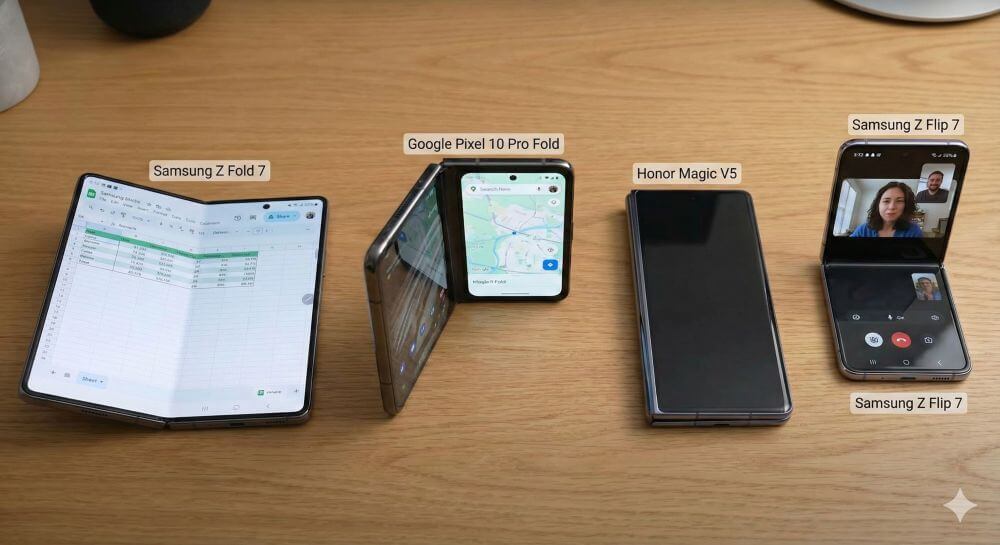
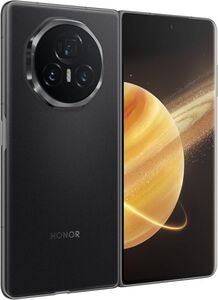
Kategorie 1: Die besten „Book-Style“ Foldables (Tablet-Ersatz)
Diese Geräte sind für Power-User, die ein Büro in der Hosentasche brauchen.
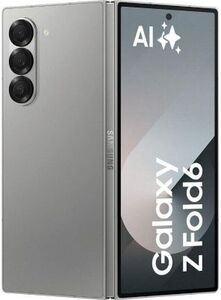

Kategorie 2: Die besten „Flip-Style“ Smartphones (Kompakt)
Diese Geräte bringen den „Klapp-Coolness-Faktor“ zurück und passen in jede noch so kleine Tasche.
Kaufberatung: Worauf du bei einem Foldable-Smartphone achten musst
Bevor du zuschlägst, hier die wichtigsten Checkpoints für deine Entscheidung:
Die „Falte“ (Crease):
Bei allen Modellen sieht und spürt man die Knickfalte in der Mitte noch.
- Beste Lösung: Honor Magic V3 und OnePlus Open (kaum spürbar).
- Sichtbar: Samsung Galaxy Z Fold/Flip 6 (verbessert, aber präsent).
- Tipp: Im Alltag blendet das Gehirn die Falte nach 2 Tagen komplett aus.
Haltbarkeit & Wasser:
Samsung und Google bieten IPX8 (Wasserfest). Du kannst sie theoretisch untertauchen.
- Staub ist weiterhin der Feind: Nimm Foldables nicht mit an den Strand! Sand im Scharnier ist tödlich.
Software ist King:
Hardware ist nur die halbe Miete. Samsung hat mit dem „Flex Mode“ (Apps passen sich an, wenn das Handy halb aufgeklappt steht) und der Taskbar die Nase vorn. Google holt aber schnell auf.
- Preisverfall: Foldables haben einen hohen Wertverlust. Es lohnt sich oft, nach Aktionen, Trade-In-Deals oder „Junge Gebrauchte“ Ausschau zu halten.
Fazit: Welches sollst du kaufen?
- Willst du das produktivste Arbeitstier mit der besten Software? Greif zum Samsung Galaxy Z Fold 6.
- Willst du das beste Kamera-Erlebnis und ein „normales“ Handy-Feeling außen? Nimm das Google Pixel 9 Pro Fold.
- Willst du das dünnste und futuristischste Gerät? Eindeutig das Honor Magic V3.
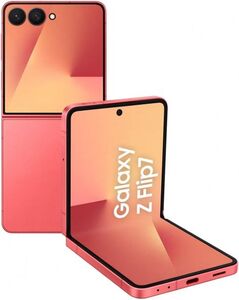
- Willst du einfach ein cooles, kompaktes Handy, das funktioniert? Das Samsung Galaxy Z Flip 7.
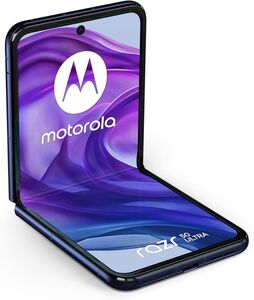
- Willst du das größte Außendisplay beim Klappen? Motorola Razr 50 Ultra.

Beliebte Beiträge

Die Copilot-Revolution: Warum Sie Excel jetzt neu lernen
Excel ist tot? Falsch. Mit Copilot erlebt das Tool eine Wiedergeburt. Statt komplexe Formeln zu lernen, analysieren Nutzer Daten jetzt per Spracheingabe. Diese KI-Revolution demokratisiert die Datenanalyse, verschiebt den Fokus vom "Wie" zum "Was" und macht Excel mächtiger denn je.

ChatGPT im Büro: 5 Prompts, die Ihre E-Mails revolutionieren
E-Mails fressen Zeit und Nerven. Doch mit den richtigen ChatGPT-Prompts wird KI zu Ihrem besten Sekretär. Von der professionellen Konfliktlösung bis zur Zusammenfassung langer Threads: Wir zeigen Ihnen 5 konkrete Anleitungen, die Ihre Bürokommunikation sofort effizienter machen.

Google Workspace vs. Microsoft 365: Der ultimative Vergleich für Unternehmen
Die Wahl zwischen Google und Microsoft entscheidet über Ihre Arbeitskultur. Google punktet mit Cloud-Speed und einfacher Kollaboration, Microsoft überzeugt mit mächtigen Desktop-Apps wie Excel. Dieser Artikel analysiert Kosten, Tools und Sicherheit für Ihre Entscheidung.

Microsoft Loop in Teams: Die Revolution deiner Notizen?
Was sind eigentlich diese Loop-Komponenten in Microsoft Teams? Wir zeigen dir, wie du mit den "lebendigen Mini-Dokumenten" deine Teamarbeit beschleunigst. Von dynamischen Agenden bis zu gemeinsamen Checklisten in Echtzeit – entdecke praktische Anwendungsfälle für deinen Alltag

Karrierebooster 2026: Diese Microsoft Office-Skills bringen dich weiter!
Ein neues Jahr, neue Karrierechancen! Doch welche Office-Kenntnisse sind 2026 wirklich gefragt? "Sicherer Umgang" reicht nicht mehr. Wir zeigen dir die Must-Haves von heute – wie fortgeschrittenes Excel, KI-Nutzung im Büro und relevante Zertifizierungen für deinen Lebenslauf.

Excel-Tutorial: Duplikate schnell und sicher entfernen
Doppelte Einträge in Excel-Listen? Das verfälscht Ihre Daten. Unser Tutorial zeigt Ihnen an einem praktischen Beispiel, wie Sie mit der Funktion "Duplikate entfernen" Ihre Daten in Sekunden bereinigen – egal ob Sie exakt gleiche Zeilen oder nur Werte in einer Spalte löschen wollen.
Angebote 2025/2026 in: Vorlagen