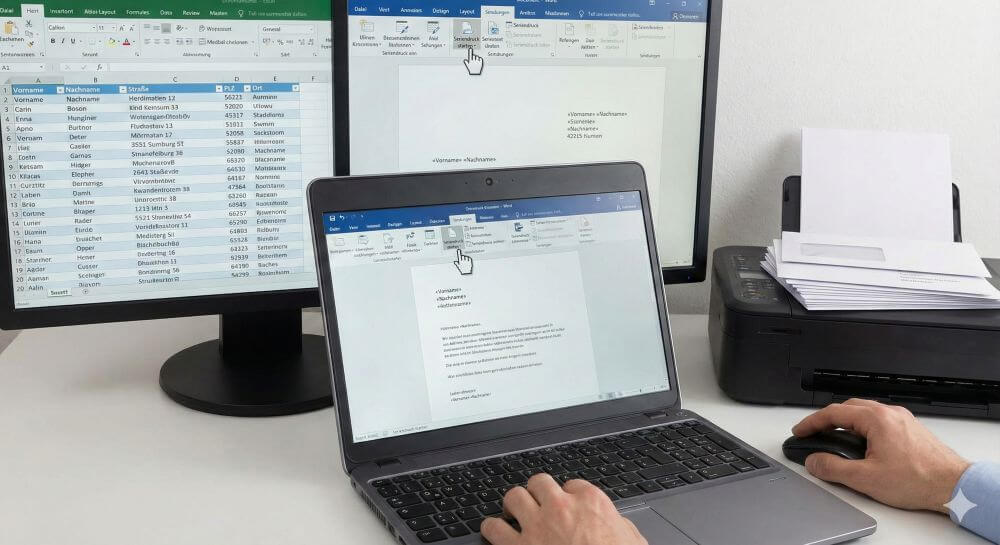
Der ultimative Effizienz-Boost:
Wie Excel, Word und Outlook für Sie zusammenarbeiten


Stellen Sie sich folgendes Szenario vor: Sie müssen eine Einladung, eine personalisierte Marketing-Information oder die monatlichen Rechnungen an 150 verschiedene Kontakte versenden. Jeder Kontakt soll persönlich mit Namen angesprochen werden und individuelle Daten, wie eine Kundennummer oder ein spezifisches Datum, sollen im Text enthalten sein. Die meisten von uns verfallen jetzt in einen von zwei Modi: Entweder wir kopieren und fügen die Daten mühsam per Hand aus einer Excel-Liste in eine Word- oder Outlook-Vorlage – ein Prozess, der Stunden dauert und extrem fehleranfällig ist. Oder wir schrecken vor der Aufgabe zurück und versenden eine unpersönliche Massen-E-Mail, die weit weniger Wirkung zeigt.
Doch es gibt eine bessere, elegantere und unglaublich schnelle Methode. Die Lösung liegt direkt vor Ihnen, in den Programmen, die Sie täglich nutzen: Microsoft Excel, Word und Outlook. Wenn man diese drei Giganten richtig miteinander verknüpft, entfesseln sie einen wahren Effizienz-Boost, der Ihnen Stunden an Arbeit ersparen kann.
In diesem Artikel zeige ich Ihnen den kompletten, praxisnahen Workflow – vom unstrukturierten Datenhaufen in Excel bis zum Versand hunderter personalisierter E-Mails über Outlook in wenigen Minuten.

Schritt 1: Das Fundament – Die perfekte Datenquelle in Excel
Alles beginnt mit einer sauberen Datenliste. Ohne eine gut strukturierte Quelle ist der beste Serienbrief zum Scheitern verurteilt. Nehmen Sie sich daher fünf Minuten Zeit, um Ihre Excel-Tabelle vorzubereiten. Das ist das Fundament für den gesamten Prozess.
1. Klare Spaltenüberschriften:
Ihre Tabelle muss in der allerersten Zeile eindeutige Überschriften für jede Spalte haben. Vermeiden Sie verbundene Zellen oder Leerzeilen in den Überschriften. Jede Spalte repräsentiert ein Datenfeld, das Sie später im Brief verwenden können.
Gut: Anrede, Vorname, Nachname, Firma, Strasse, PLZ, Ort, Email, Kundennummer
Schlecht: Name und Vorname des Kunden, Adresse komplett
2. Datenbereinigung für einen professionellen Eindruck:
Oft enthalten Daten aus anderen Systemen überflüssige Leerzeichen. Ein „Hallo Herr Müller “ wirkt unprofessionell. Die Funktion GLÄTTEN ist hier Ihr bester Freund. Erstellen Sie einfach eine Hilfsspalte und bereinigen Sie die Daten mit der Formel:
=GLÄTTEN(A2)
3. Der Profi-Tipp:
„Als Tabelle formatieren“ Markieren Sie Ihren Datenbereich (inklusive Überschriften) und klicken Sie im Reiter „Start“ auf „Als Tabelle formatieren“. Wählen Sie ein beliebiges Design. Warum ist das so wichtig?
- Dynamischer Bereich: Wenn Sie später neue Kontakte hinzufügen, erkennt der Seriendruck diese automatisch.
- Lesbarkeit: Die Daten werden übersichtlicher.
- Stabilität: Die Verknüpfung zu Word wird robuster.
Ihre Datenquelle ist nun perfekt vorbereitet. Speichern Sie die Excel-Datei und schließen Sie sie. Das ist wichtig, da Word sonst nicht korrekt darauf zugreifen kann.
Schritt 2: Die Vorlage – Das kreative Herzstück in Word
Jetzt erstellen wir die eigentliche Nachricht. Öffnen Sie ein leeres Word-Dokument. Dies wird unsere Vorlage für den Brief oder die E-Mail.
1. Den Seriendruck starten: Wechseln Sie zum Reiter „Sendungen“. Diese unscheinbare Registerkarte ist die Kommandozentrale für unseren gesamten Prozess.
- Klicken Sie auf „Seriendruck starten“.
- Wählen Sie das gewünschte Format. Für unser Beispiel nehmen wir „E-Mail-Nachrichten“. Sie könnten hier aber auch „Briefe“ oder „Etiketten“ auswählen.
2. Die Datenquelle verbinden: Nun sagen wir Word, woher die Daten kommen sollen.
- Klicken Sie auf „Empfänger auswählen“ und dann auf „Vorhandene Liste verwenden…“.
- Navigieren Sie zu Ihrer zuvor gespeicherten Excel-Datei und öffnen Sie diese.
Word wird Sie fragen, welche Tabelle Sie verwenden möchten. Wenn Sie Ihre Daten „Als Tabelle formatiert“ haben, sehen Sie hier den Namen Ihrer Tabelle (z.B. „Tabelle1“). Wählen Sie diese aus und stellen Sie sicher, dass das Häkchen bei „Erste Datenzeile enthält Spaltenüberschriften“ gesetzt ist.
3. Platzhalter einfügen – Die Magie beginnt: Schreiben Sie nun Ihren Text wie gewohnt. An den Stellen, an denen personalisierte Informationen erscheinen sollen, fügen Sie Seriendruckfelder ein.
- Setzen Sie den Cursor an die gewünschte Stelle im Text.
- Klicken Sie im Reiter „Sendungen“ auf „Seriendruckfeld einfügen“.
- Es erscheint eine Liste all Ihrer Spaltenüberschriften aus Excel. Wählen Sie das passende Feld aus.
Ihr Text könnte nun so aussehen:
<> <> <>,
vielen Dank für Ihre Treue. Anbei erhalten Sie Ihre Rechnung mit der Kundennummer <> für den aktuellen Monat.
4. Die Königsdisziplin: Regeln für die Anrede Eine Anrede wie „Sehr geehrte/r Frau/Herr Schmidt“ ist unschön. Mit einer Regel können wir das elegant lösen.
- Löschen Sie das <>-Feld aus dem Text.
- Klicken Sie im Reiter „Sendungen“ auf „Regeln“ und wählen Sie „Wenn… Dann… Sonst…“.
- Stellen Sie folgende Regel ein:
- Feldname: Anrede
- Vergleich: Gleich
- Vergleichen mit: Frau
- Dann diesen Text einfügen: Sehr geehrte Frau
- Sonst diesen Text einfügen: Sehr geehrter Herr
- Klicken Sie auf OK. Nun fügt Word automatisch die korrekte Formulierung ein. Fügen Sie dahinter noch das Feld <> ein.
5. Die Vorschau – Der Kontrollblick: Bevor Sie Hunderte E-Mails versenden, sollten Sie das Ergebnis prüfen. Klicken Sie auf „Vorschau Ergebnisse“. Word ersetzt nun die Platzhalter mit den echten Daten aus der ersten Zeile Ihrer Excel-Tabelle. Mit den Pfeil-Buttons können Sie durch Ihre Kontakte klicken und stichprobenartig prüfen, ob alles korrekt angezeigt wird.
Schritt 3: Der Versand – Finale über Outlook
Der große Moment ist gekommen. Ihre Daten sind sauber, Ihre Vorlage ist perfekt. Nun übergeben wir die Arbeit an Outlook.
1. Fertig stellen und zusammenführen: Klicken Sie am rechten Ende des „Sendungen“-Menübands auf „Fertig stellen und zusammenführen“. Wählen Sie die Option „E-Mail-Nachrichten senden…“.
2. Die Versandeinstellungen: Ein kleines, aber mächtiges Dialogfeld öffnet sich.
- An: Wählen Sie hier das Feld aus, das die E-Mail-Adressen enthält. In unserem Beispiel ist das das Feld Email.
- Betreffzeile: Geben Sie hier einen Betreff ein. Der Clou: Sie können auch hier Seriendruckfelder verwenden! Zum Beispiel: Ihre Rechnung für die Kundennummer <>. Das schafft sofort Relevanz im Posteingang des Empfängers.
- E-Mail-Format: Wählen Sie „HTML“, damit Formatierungen wie Fettdruck oder Farben erhalten bleiben.
- Datensätze senden: Für einen letzten Test können Sie „Aktueller Datensatz“ wählen, um die Mail nur an sich selbst zu senden. Sind Sie sicher, wählen Sie „Alle“.
3. Auf „OK“ klicken und zurücklehnen: Sobald Sie auf „OK“ klicken, passiert die Magie im Hintergrund. Word kommuniziert mit Outlook und legt für jeden einzelnen Kontakt eine personalisierte E-Mail in den Postausgang. Outlook beginnt sofort mit dem Versand. Sie müssen nichts weiter tun.
Fazit: Vom Zeitfresser zum Effizienz-Champion
Was früher Stunden manueller, fehleranfälliger Arbeit war, haben Sie soeben in wenigen Minuten erledigt. Durch das intelligente Zusammenspiel von Excel als Datenbasis, Word als Gestaltungswerkzeug und Outlook als Versandmotor haben Sie einen professionellen und hochgradig personalisierten Kommunikationsprozess geschaffen.
- Die Anwendungsmöglichkeiten sind grenzenlos:
- Personalisierte Newsletter
- Einladungen zu Veranstaltungen
- Automatisierter Rechnungsversand
- Weihnachtsgrüße an Kunden und Partner
- Druck von Adressetiketten oder Serienbriefen
Nutzen Sie dieses magische Office-Dreieck und investieren Sie die gewonnene Zeit in wichtigere Aufgaben. Ihr Arbeitsalltag wird es Ihnen danken.

Beliebte Beiträge

Word-Formatierungen endlich im Griff – Tutorial
Verzweifeln Sie nicht an zerschossenen Word-Dokumenten! Dieser Leitfaden zeigt Ihnen, wie Sie hartnäckige Formatierungen löschen, Formatvorlagen richtig nutzen und Steuerzeichen lesen. So sparen Sie Zeit und Nerven bei der Textverarbeitung.

Passwort für Word- und Excel-Dateien vergessen: So retten Sie Ihre Daten
Ein vergessenes Passwort bei Word oder Excel ist ärgerlich, bedeutet aber nicht immer Datenverlust. Während sich Schreibschutz durch einen XML-Trick umgehen lässt, erfordern verschlüsselte Dateien spezielle Tools. Hier finden Sie alle Lösungen im Überblick.

Excel KI-Update: So nutzen Sie Python & Copilot
Vergessen Sie komplexe Formeln! Excel wird durch Python und den KI-Copilot zum intelligenten Analysten. Diese Anleitung zeigt konkrete Beispiele, wie Sie Heatmaps erstellen, Szenarien simulieren und Ihre Arbeit massiv beschleunigen. Machen Sie Ihre Tabellen fit für die Zukunft.

Der XVERWEIS: Der neue Standard für die Datensuche in Excel
Verabschieden Sie sich vom Spaltenzählen! Der XVERWEIS macht die Datensuche in Excel endlich intuitiv und sicher. Erfahren Sie in diesem Tutorial, wie die Funktion aufgebaut ist, wie Sie sie anwenden und warum sie dem SVERWEIS und WVERWEIS haushoch überlegen ist.

Nie wieder Adressen abtippen: So erstellen Sie Serienbriefe in Word
Müssen Sie hunderte Briefe versenden? Schluss mit manuellem Abtippen! Erfahren Sie, wie Sie in wenigen Minuten einen perfekten Serienbrief in Word erstellen. Von der sauberen Excel-Datenbank bis zum fertigen Druck – unser Guide führt Sie sicher durch den Prozess.

Warum dein Excel-Kurs Zeitverschwendung ist – was du wirklich lernen solltest!
Hand aufs Herz: Wann hast du zuletzt eine komplexe Excel-Formel ohne Googeln getippt? Eben. KI schreibt heute den Code für dich. Erfahre, warum klassische Excel-Trainings veraltet sind und welche 3 modernen Skills deinen Marktwert im Büro jetzt massiv steigern.
Angebote 2025/2026 in: Vorlagen