

Datum, Uhrzeiten und Arbeitstage in Excel


Manchmal sind die eigentlich einfachsten Dinge die man mit Excel anstellen kann gar nicht so leicht wie es zunächst scheint. Dazu gehört nach wie vor das richtige kalkulieren mit Uhrzeiten und Datumswerten. Wenn dann noch beides zusammenkommt und man beispielsweise die Anzahl von Tagen oder Stunden die zwischen zwei Werten liegen ermitteln möchte wirft dies immer wieder Fragen auf.
Noch komplexer wird es wenn nicht einfach nur eine Gesamtanzahl an Tagen, sondern speziell nur Arbeitstage berechnet werden sollen. In unserem Tutorial gehen wir verschiedene Szenarien durch wie Sie ganz einfach mit diesen Werten in Excel arbeiten können.

Datum, Uhrzeiten und Arbeitstage in Excel
Manchmal sind die eigentlich einfachsten Dinge die man mit Excel anstellen kann gar nicht so leicht wie es zunächst scheint. Dazu gehört nach wie vor das richtige kalkulieren mit Uhrzeiten und Datumswerten. Wenn dann noch beides zusammenkommt und man beispielsweise die Anzahl von Tagen oder Stunden die zwischen zwei Werten liegen ermitteln möchte wirft dies immer wieder Fragen auf.
Noch komplexer wird es wenn nicht einfach nur eine Gesamtanzahl an Tagen, sondern speziell nur Arbeitstage berechnet werden sollen. In unserem Tutorial gehen wir verschiedene Szenarien durch wie Sie ganz einfach mit diesen Werten in Excel arbeiten können.
1. Kalkulieren mit Datum in Excel
1. Kalkulieren mit Datum in Excel
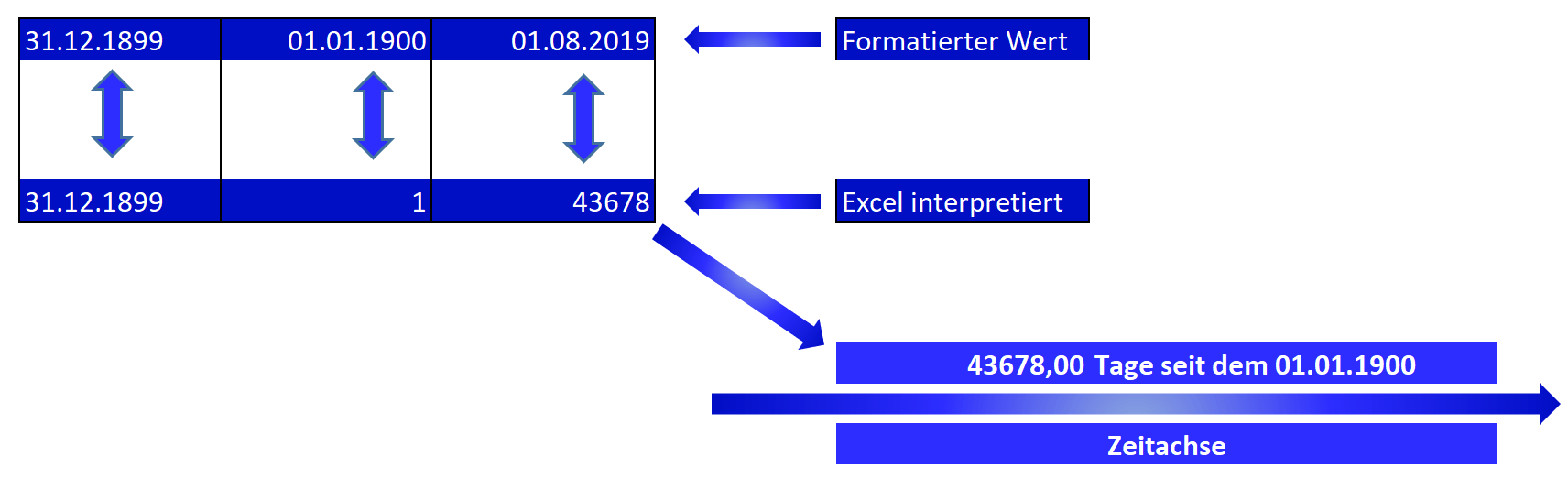
Bevor wir beginnen mit Datum und Uhrzeiten in Excel zu rechnen ist es ganz interessant zu wissen wie Excel überhaupt mit diesen Daten umgeht. Denn die Zeitrechnung beginnt hier nicht im Jahre 0 sondern erst am 01.01.1900. Und genau so interpretiert Excel dann auch ein Datum welches nicht als Datum formatiert wurde.
Beispiel:
Wenn Sie in eine Zelle ein Datum eintragen welches vor dem 01.01.1900 liegt (Bsp.: 31.12.1899) dann spielt es keine Rolle ob Sie die Zelle als Datumswert oder als absolute Zahl formatieren. Es wird immer genau der angegebene Wert angezeigt welcher Excel aber weder als Datum noch als Zahl interpretiert, sondern als Text. Damit können Sie also nicht kalkulieren.
Anders sieht es aus wenn der Wert den Sie eingeben beispielsweise 01.01.1900 (oder später) lautet. Dann wird Excel diese Eingabe automatisch erkennen und den Wert als Datum formatieren. Ändern Sie nun die Formatierung der betreffenden Zelle zu einer absoluten Zahl dann würde der 01.01.1900 als 1 dort stehen und jeder Tag der danach kommt dann mit 2, 3, 4… usw.
Weil es sich um den 1. oder 2. oder 3. Tag nach dem 01.01.1900 handelt. Und genau so rechnet Excel dann später auch mit Datumswerten.
Siehe Abb. (klicken zum vergrößern)
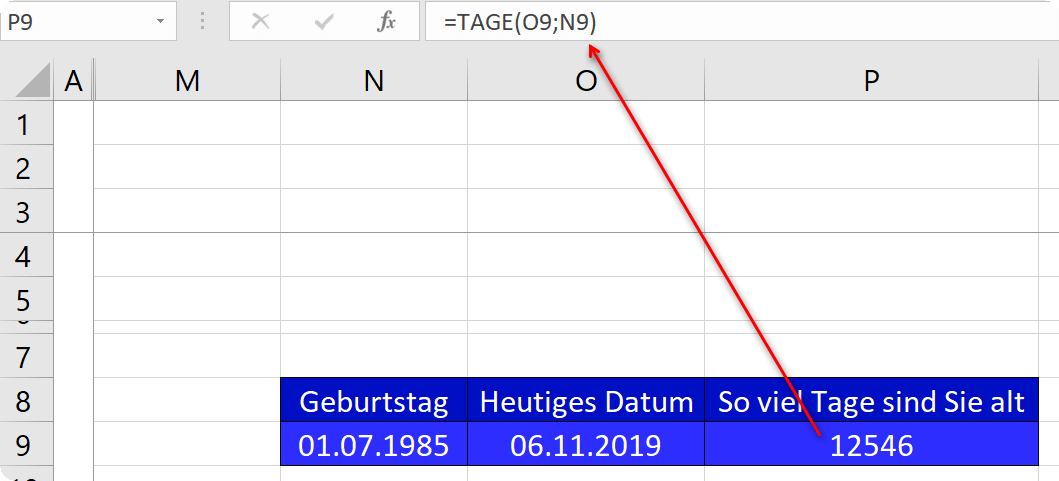
Wenn man die Sache so angeht ist es eigentlich ganz einfach mit Datumswerten zu kalkulieren. Nehmen wir mal an Sie sind am 01.07.1985 geboren, und möchten wissen wieviel Tage Sie alt sind. Dann tragen Sie in die erste Zelle 01.07.1985 und in die zweite Zelle das aktuelle Datum bsp. 06.11.2019 ein.
Dann müssen Sie nur noch in der Ergebnisszelle das kleinere Datum (01.07.1985) vom größeren (06.11.2019) subtrahieren. Oder Sie verwenden in der Ergebniszelle die Funktion =TAGE( Das Ergebnis ist in beiden Fällen dann 12.546 Tage.
Siehe Abb. (klicken zum vergrößern)
Ebenso können Sie auf diesem Weg natürlich auch nur mit Uhrzeiten arbeiten.
Bevor wir beginnen mit Datum und Uhrzeiten in Excel zu rechnen ist es ganz interessant zu wissen wie Excel überhaupt mit diesen Daten umgeht. Denn die Zeitrechnung beginnt hier nicht im Jahre 0 sondern erst am 01.01.1900. Und genau so interpretiert Excel dann auch ein Datum welches nicht als Datum formatiert wurde.
Beispiel:
Wenn Sie in eine Zelle ein Datum eintragen welches vor dem 01.01.1900 liegt (Bsp.: 31.12.1899) dann spielt es keine Rolle ob Sie die Zelle als Datumswert oder als absolute Zahl formatieren. Es wird immer genau der angegebene Wert angezeigt welcher Excel aber weder als Datum noch als Zahl interpretiert, sondern als Text. Damit können Sie also nicht kalkulieren.
Anders sieht es aus wenn der Wert den Sie eingeben beispielsweise 01.01.1900 (oder später) lautet. Dann wird Excel diese Eingabe automatisch erkennen und den Wert als Datum formatieren. Ändern Sie nun die Formatierung der betreffenden Zelle zu einer absoluten Zahl dann würde der 01.01.1900 als 1 dort stehen und jeder Tag der danach kommt dann mit 2, 3, 4… usw.
Weil es sich um den 1. oder 2. oder 3. Tag nach dem 01.01.1900 handelt. Und genau so rechnet Excel dann später auch mit Datumswerten.
Siehe Abb. (klicken zum vergrößern)
Wenn man die Sache so angeht ist es eigentlich ganz einfach mit Datumswerten zu kalkulieren. Nehmen wir mal an Sie sind am 01.07.1985 geboren, und möchten wissen wieviel Tage Sie alt sind. Dann tragen Sie in die erste Zelle 01.07.1985 und in die zweite Zelle das aktuelle Datum bsp. 06.11.2019 ein.
Dann müssen Sie nur noch in der Ergebnisszelle das kleinere Datum (01.07.1985) vom größeren (06.11.2019) subtrahieren. Oder Sie verwenden in der Ergebniszelle die Funktion =TAGE( Das Ergebnis ist in beiden Fällen dann 12.546 Tage.
Siehe Abb. (klicken zum vergrößern)
Ebenso können Sie auf diesem Weg natürlich auch nur mit Uhrzeiten arbeiten.
2. Mit Datum und Uhrzeit kombiniert in Excel kalkulieren
2. Mit Datum und Uhrzeit kombiniert in Excel kalkulieren
Um jetzt Datum und Uhrzeit miteinander zu kombinieren um sich ein Ergebnis präsentieren zu lassen funktioniert natürlich auch. Nehmen wir dazu ruhig wieder unser Beispiel zur Hand und behaupten einfach mal Sie wären am 01.07.1985 um 8:00 Uhr geboren und heute ist es der 06.11.2019 um 16:05 Uhr.
Hier möchten wir jetzt wissen wieviel Tage, Stunden und Minuten Sie alt sind. Wenn wir nun den gleichen Weg wie zuvor bei der Berechnung nur von Tagen vorgehen und versuchen ein Ergebnis in Tagen, Minuten und Stunden zu erhalten werden wir damit scheitern. Denn die Formatierung tt:hh:mm versagt in Excel leider sobald das Ergebnis über 31 Tage hinaus geht.
Die Lösung hierfür machen wir mit der Funktion =Abrunden(
Tragen Sie in die Zelle in welcher das Ergebnis stehen soll folgende Funktion ein:
Siehe Abb. (klicken zum vergrößern)

Sie sehen schon das man hier mit einigen kleinen Tricks ein zufriedenstellendes Ergebnis hinbekommt. Letztlich könnte man natürlich die Funktion auch noch um die Sekunden erweitern, und auch andere Texte als „Min.“ oder „Std.“ verwenden. Aber grundsätzlich ist es auf diese Weise machbar.
Um jetzt Datum und Uhrzeit miteinander zu kombinieren um sich ein Ergebnis präsentieren zu lassen funktioniert natürlich auch. Nehmen wir dazu ruhig wieder unser Beispiel zur Hand und behaupten einfach mal Sie wären am 01.07.1985 um 8:00 Uhr geboren und heute ist es der 06.11.2019 um 16:05 Uhr.
Hier möchten wir jetzt wissen wieviel Tage, Stunden und Minuten Sie alt sind. Wenn wir nun den gleichen Weg wie zuvor bei der Berechnung nur von Tagen vorgehen und versuchen ein Ergebnis in Tagen, Minuten und Stunden zu erhalten werden wir damit scheitern. Denn die Formatierung tt:hh:mm versagt in Excel leider sobald das Ergebnis über 31 Tage hinaus geht.
Die Lösung hierfür machen wir mit der Funktion =Abrunden(
Tragen Sie in die Zelle in welcher das Ergebnis stehen soll folgende Funktion ein:
Siehe Abb. (klicken zum vergrößern)
Sie sehen schon das man hier mit einigen kleinen Tricks ein zufriedenstellendes Ergebnis hinbekommt. Letztlich könnte man natürlich die Funktion auch noch um die Sekunden erweitern, und auch andere Texte als „Min.“ oder „Std.“ verwenden. Aber grundsätzlich ist es auf diese Weise machbar.
3. Mit Arbeitstagen in Excel kalkulieren
3. Mit Arbeitstagen in Excel kalkulieren
Wenn wir nun statt nur mit einer Gesamtanzahl von Tagen explizit nur mit Arbeitstagen kalkulieren wollen, und dafür Wochenenden und Feiertage ausschließen müssen bietet Excel hier die Funktionen „ARBEITSTAGE“, „ARBEITSTAGE.INTL“ , „NETTOARBEITSTAGE“ und „NETTOARBEITSTAGE INTL“.
„ARBEITSTAGE“:
Funktion „Arbeitstage“ berechnet nicht die Arbeitstage, sondern ein Enddatum incl. Wochenende, welches bsp. auch ein Zahlungsziel darstellen könnte.
„ARBEITSTAGE INTL“:
Die Zusatzfunktion „INTL“ steht für International, und wird dem Anspruch gerecht das in anderen Ländern anders als in Deutschland auch am Samstag und Sonntag ggf. gearbeitet wird, und dafür an anderen Tagen frei ist. Man kann somit innerhalb der Funktion auswählen welche Tage Wochenenden sein sollen.
„NETTOARBEITSTAGE“:
Funktion „Nettoarbeitstage“ berechnet die Arbeitstage, zwischen einem Start- und einem Enddatum incl. Wochenenden.
„NETTOARBEITSTAGE INTL“:
Auch hier wieder die Zusatzfunktion „INTL“ für International.
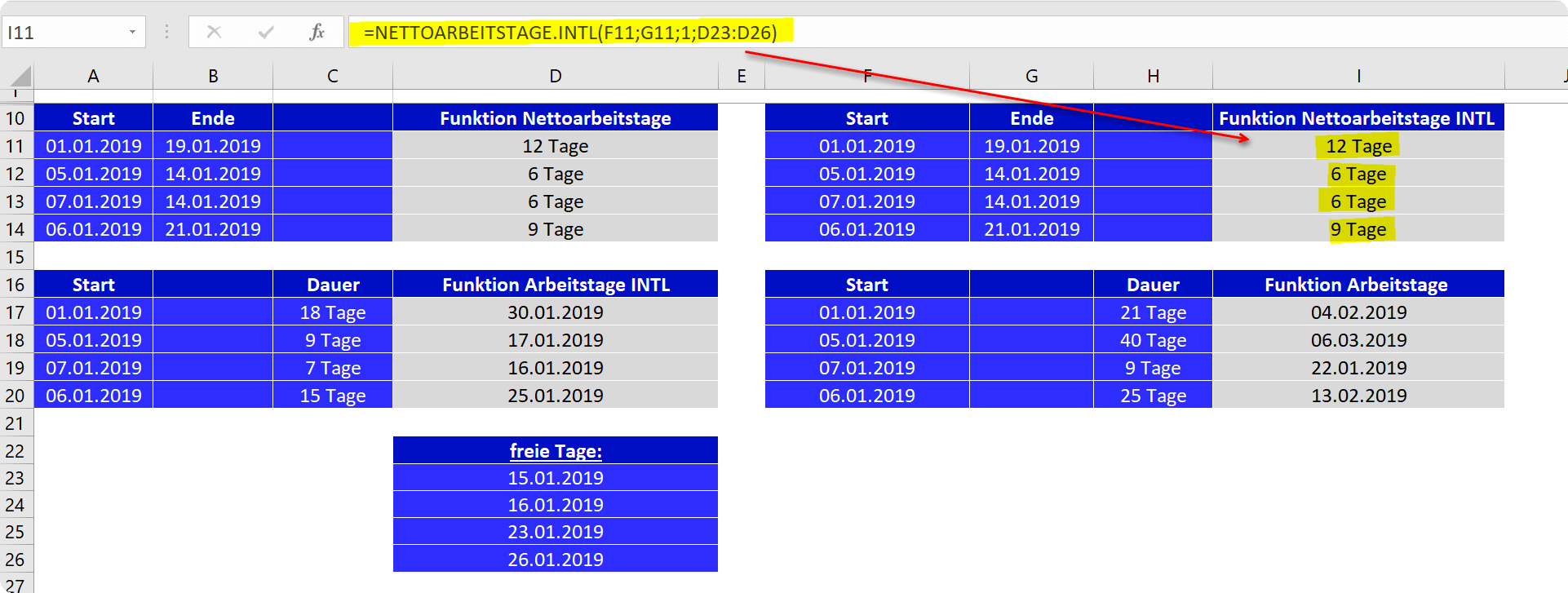
Hierzu nehmen wir einfach mal das Beispiel das wir für ein Projekt eine Anzahl an Arbeitstagen bzw. Nettoarbeitstagen berechnen möchten. Eine kleine Liste mit freien Tagen auf die wir Bezug nehmen wenn die Funktion nach den „freien Tagen“ fragt.
Siehe Abb. (klicken zum vergrößern)
Funktion Arbeitstag
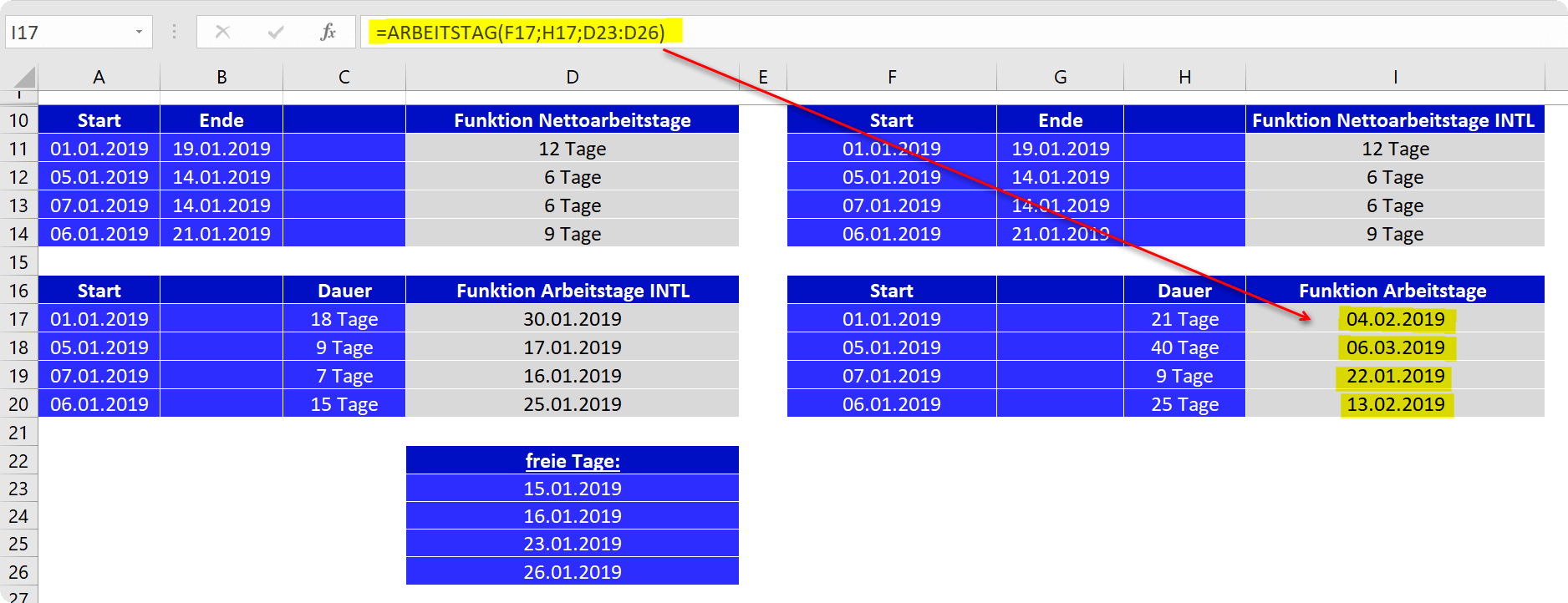
Funktion Arbeitstag INTL

Funktion Nettoarbeitstage
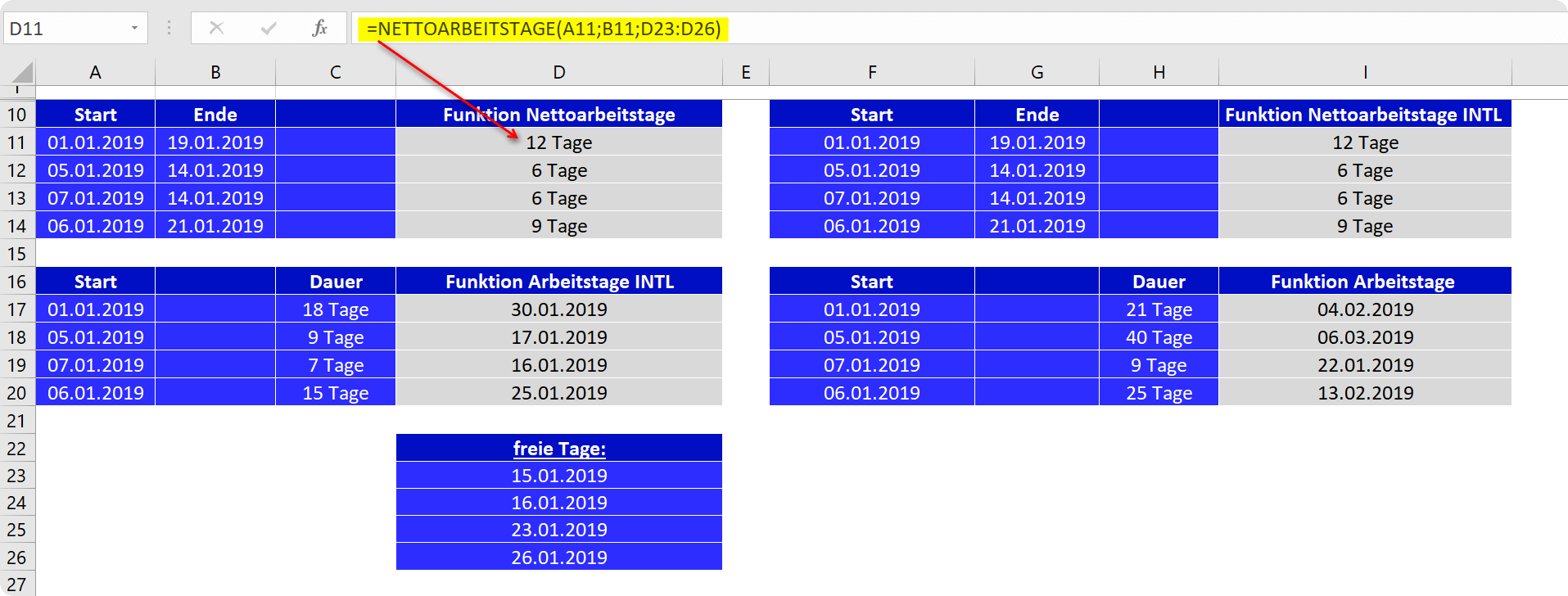
Funktion Nettoarbeitstage INTL
Wir hoffen das wir Ihnen mit diesem Tutorial weiterhelfen konnten, und Sie ab jetzt sicherer mit Datum und Uhrzeiten in Excel arbeiten werden. Tipp: In unserem Downloadbereich finden Sie auch eine kostenlose Übungsdatei zu dem Thema.
Wenn wir nun statt nur mit einer Gesamtanzahl von Tagen explizit nur mit Arbeitstagen kalkulieren wollen, und dafür Wochenenden und Feiertage ausschließen müssen bietet Excel hier die Funktionen „ARBEITSTAGE“, „ARBEITSTAGE.INTL“ , „NETTOARBEITSTAGE“ und „NETTOARBEITSTAGE INTL“.
„ARBEITSTAGE“:
Funktion „Arbeitstage“ berechnet nicht die Arbeitstage, sondern ein Enddatum incl. Wochenende, welches bsp. auch ein Zahlungsziel darstellen könnte.
„ARBEITSTAGE INTL“:
Die Zusatzfunktion „INTL“ steht für International, und wird dem Anspruch gerecht das in anderen Ländern anders als in Deutschland auch am Samstag und Sonntag ggf. gearbeitet wird, und dafür an anderen Tagen frei ist. Man kann somit innerhalb der Funktion auswählen welche Tage Wochenenden sein sollen.
„NETTOARBEITSTAGE“:
Funktion „Nettoarbeitstage“ berechnet die Arbeitstage, zwischen einem Start- und einem Enddatum incl. Wochenenden.
„NETTOARBEITSTAGE INTL“:
Auch hier wieder die Zusatzfunktion „INTL“ für International.
Hierzu nehmen wir einfach mal das Beispiel das wir für ein Projekt eine Anzahl an Arbeitstagen bzw. Nettoarbeitstagen berechnen möchten. Eine kleine Liste mit freien Tagen auf die wir Bezug nehmen wenn die Funktion nach den „freien Tagen“ fragt.
Siehe Abb. (klicken zum vergrößern)
Funktion Arbeitstag
Funktion Arbeitstag INTL
Funktion Nettoarbeitstage
Funktion Nettoarbeitstage INTL
Wir hoffen das wir Ihnen mit diesem Tutorial weiterhelfen konnten, und Sie ab jetzt sicherer mit Datum und Uhrzeiten in Excel arbeiten werden. Tipp: In unserem Downloadbereich finden Sie auch eine kostenlose Übungsdatei zu dem Thema.

Beliebte Beiträge

Die Copilot-Revolution: Warum Sie Excel jetzt neu lernen
Excel ist tot? Falsch. Mit Copilot erlebt das Tool eine Wiedergeburt. Statt komplexe Formeln zu lernen, analysieren Nutzer Daten jetzt per Spracheingabe. Diese KI-Revolution demokratisiert die Datenanalyse, verschiebt den Fokus vom "Wie" zum "Was" und macht Excel mächtiger denn je.

ChatGPT im Büro: 5 Prompts, die Ihre E-Mails revolutionieren
E-Mails fressen Zeit und Nerven. Doch mit den richtigen ChatGPT-Prompts wird KI zu Ihrem besten Sekretär. Von der professionellen Konfliktlösung bis zur Zusammenfassung langer Threads: Wir zeigen Ihnen 5 konkrete Anleitungen, die Ihre Bürokommunikation sofort effizienter machen.

Google Workspace vs. Microsoft 365: Der ultimative Vergleich für Unternehmen
Die Wahl zwischen Google und Microsoft entscheidet über Ihre Arbeitskultur. Google punktet mit Cloud-Speed und einfacher Kollaboration, Microsoft überzeugt mit mächtigen Desktop-Apps wie Excel. Dieser Artikel analysiert Kosten, Tools und Sicherheit für Ihre Entscheidung.

Microsoft Loop in Teams: Die Revolution deiner Notizen?
Was sind eigentlich diese Loop-Komponenten in Microsoft Teams? Wir zeigen dir, wie du mit den "lebendigen Mini-Dokumenten" deine Teamarbeit beschleunigst. Von dynamischen Agenden bis zu gemeinsamen Checklisten in Echtzeit – entdecke praktische Anwendungsfälle für deinen Alltag

Karrierebooster 2026: Diese Microsoft Office-Skills bringen dich weiter!
Ein neues Jahr, neue Karrierechancen! Doch welche Office-Kenntnisse sind 2026 wirklich gefragt? "Sicherer Umgang" reicht nicht mehr. Wir zeigen dir die Must-Haves von heute – wie fortgeschrittenes Excel, KI-Nutzung im Büro und relevante Zertifizierungen für deinen Lebenslauf.

Excel-Tutorial: Duplikate schnell und sicher entfernen
Doppelte Einträge in Excel-Listen? Das verfälscht Ihre Daten. Unser Tutorial zeigt Ihnen an einem praktischen Beispiel, wie Sie mit der Funktion "Duplikate entfernen" Ihre Daten in Sekunden bereinigen – egal ob Sie exakt gleiche Zeilen oder nur Werte in einer Spalte löschen wollen.
Angebote 2025/2026 in: Vorlagen











Beliebte Beiträge
Die Copilot-Revolution: Warum Sie Excel jetzt neu lernen
Excel ist tot? Falsch. Mit Copilot erlebt das Tool eine Wiedergeburt. Statt komplexe Formeln zu lernen, analysieren Nutzer Daten jetzt per Spracheingabe. Diese KI-Revolution demokratisiert die Datenanalyse, verschiebt den Fokus vom "Wie" zum "Was" und macht Excel mächtiger denn je.
ChatGPT im Büro: 5 Prompts, die Ihre E-Mails revolutionieren
E-Mails fressen Zeit und Nerven. Doch mit den richtigen ChatGPT-Prompts wird KI zu Ihrem besten Sekretär. Von der professionellen Konfliktlösung bis zur Zusammenfassung langer Threads: Wir zeigen Ihnen 5 konkrete Anleitungen, die Ihre Bürokommunikation sofort effizienter machen.
Google Workspace vs. Microsoft 365: Der ultimative Vergleich für Unternehmen
Die Wahl zwischen Google und Microsoft entscheidet über Ihre Arbeitskultur. Google punktet mit Cloud-Speed und einfacher Kollaboration, Microsoft überzeugt mit mächtigen Desktop-Apps wie Excel. Dieser Artikel analysiert Kosten, Tools und Sicherheit für Ihre Entscheidung.
Microsoft Loop in Teams: Die Revolution deiner Notizen?
Was sind eigentlich diese Loop-Komponenten in Microsoft Teams? Wir zeigen dir, wie du mit den "lebendigen Mini-Dokumenten" deine Teamarbeit beschleunigst. Von dynamischen Agenden bis zu gemeinsamen Checklisten in Echtzeit – entdecke praktische Anwendungsfälle für deinen Alltag
Karrierebooster 2026: Diese Microsoft Office-Skills bringen dich weiter!
Ein neues Jahr, neue Karrierechancen! Doch welche Office-Kenntnisse sind 2026 wirklich gefragt? "Sicherer Umgang" reicht nicht mehr. Wir zeigen dir die Must-Haves von heute – wie fortgeschrittenes Excel, KI-Nutzung im Büro und relevante Zertifizierungen für deinen Lebenslauf.
Excel-Tutorial: Duplikate schnell und sicher entfernen
Doppelte Einträge in Excel-Listen? Das verfälscht Ihre Daten. Unser Tutorial zeigt Ihnen an einem praktischen Beispiel, wie Sie mit der Funktion "Duplikate entfernen" Ihre Daten in Sekunden bereinigen – egal ob Sie exakt gleiche Zeilen oder nur Werte in einer Spalte löschen wollen.
Angebote 2025/2026 in: Vorlagen







































