Ordnerrücken in Microsoft Word erstellen


In der heutigen digitalen Welt sind physische Dokumente und Ordner immer noch ein unverzichtbarer Teil unseres Arbeits- und Privatlebens. Einen Ordnerrücken in Microsoft Word zu erstellen, kann die Organisation und das Auffinden von wichtigen Dokumenten erheblich vereinfachen. Ob für das Büro, das Heimbüro oder für persönliche Unterlagen, ein klar gekennzeichneter Ordnerrücken hilft, Ordnung in Ihre Papierberge zu bringen.
Diese Anleitung führt Sie durch die Vorgehensweise zur Erstellung eines Ordnerrückens DIN A4 in Microsoft Word, sodass Sie Ihre Ordner professionell beschriften und organisieren können.

Vorlage Auswählen oder Erstellen
Öffnen Sie Microsoft Word und gehen Sie zu „Neu“ und tippen Sie in das Suchfeld „Ordnerrücken“ ein. Wählen Sie eine passende Vorlage aus den Ergebnissen aus. Wenn keine Vorlage verfügbar ist, können Sie eine neue Datei öffnen und selbst eine Vorlage erstellen.
Seitenränder anpassen:
- Wechseln Sie zum Tab „Layout“ oder „Seitenlayout“.
- Klicken Sie auf „Ränder“ und wählen Sie „Benutzerdefinierte Ränder“.
- Setzen Sie alle Ränder (oben, unten, links, rechts) auf 1 cm oder nach Ihren Bedürfnissen, um maximalen Platz für den Ordnerrücken zu nutzen.
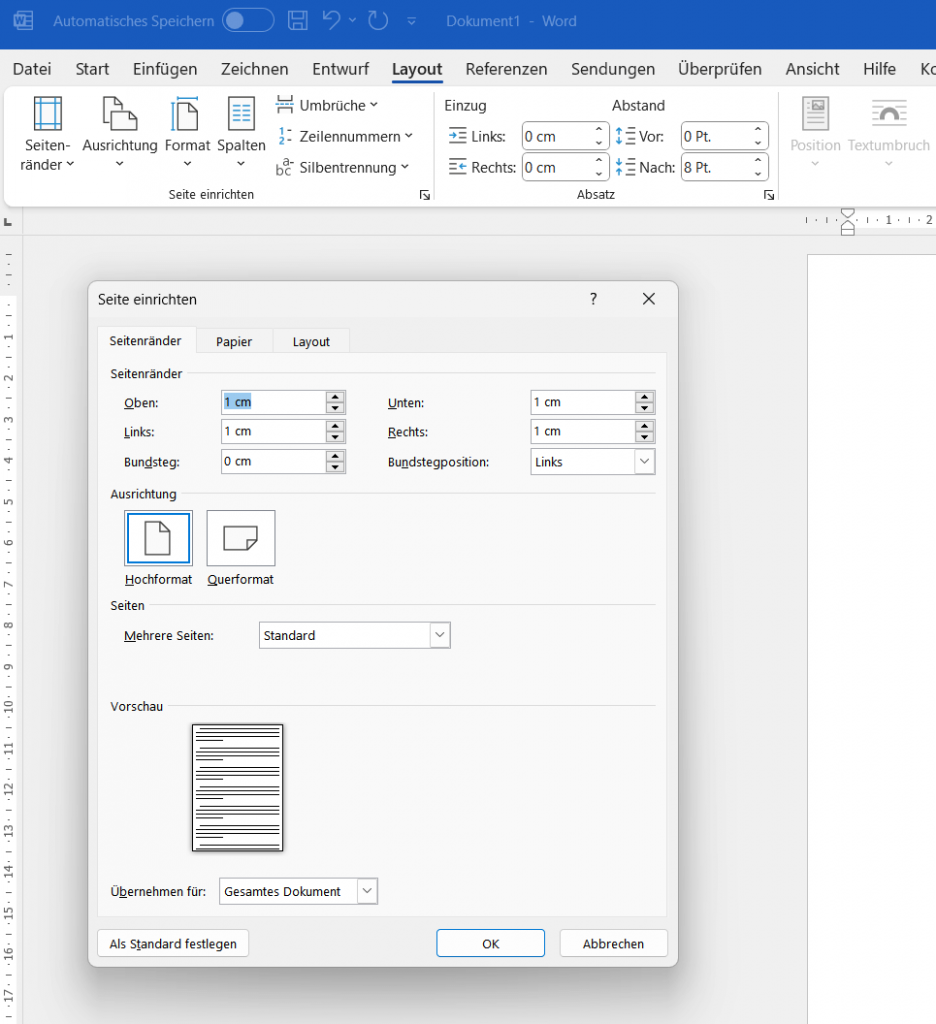
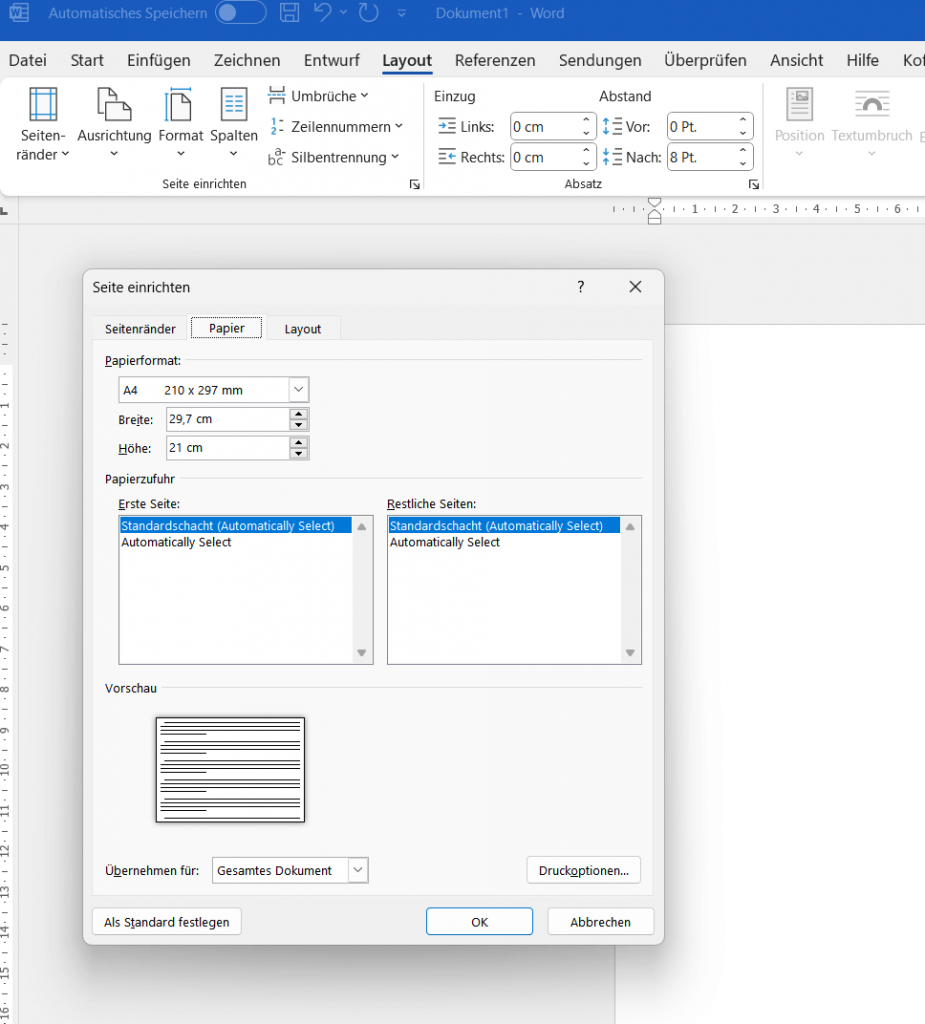
Tabelle einfügen:
- Gehen Sie zum Tab „Einfügen“ und klicken Sie auf „Tabelle“.
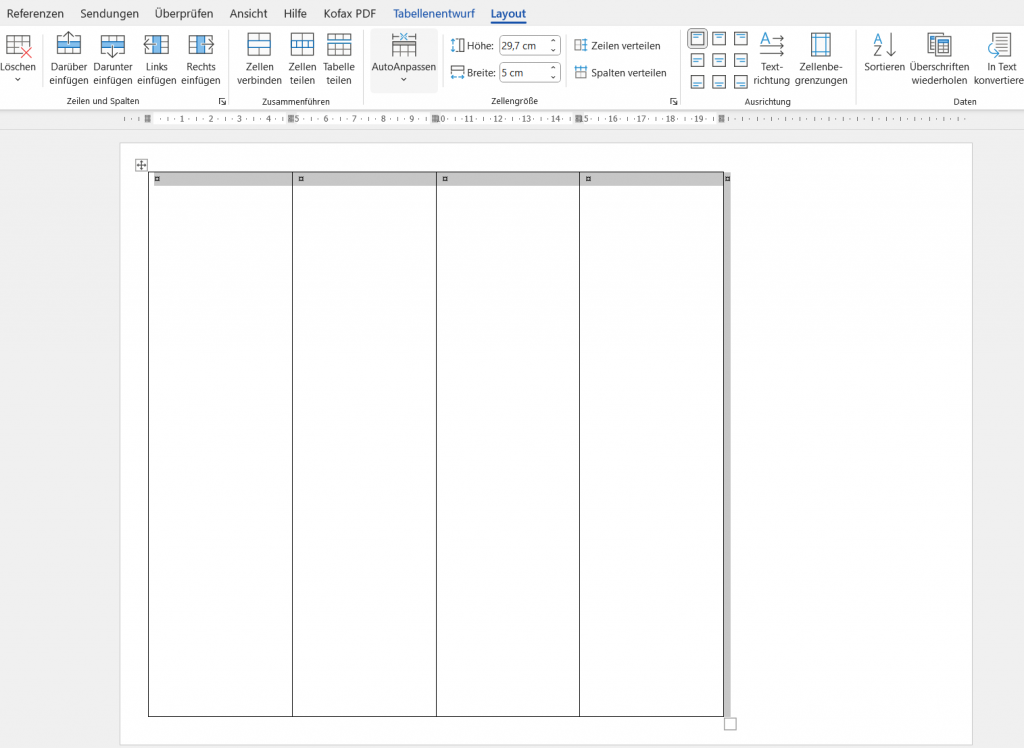
- Erstellen Sie eine Tabelle mit einer Zeile, aber so vielen Spalten, wie Sie Ordnerrücken auf Ihrem A4-Blatt unterbringen möchten (normalerweise 2-4, je nach Breite des Rückens).
Tabellenbreite anpassen:
- Klicken Sie in die erste Zelle der Tabelle, um sie zu markieren.
Passen Sie die Größe der Zelle an, um die Breite Ihres Ordnerrückens zu bestimmen. Eine typische Breite für schmale Ordner ist etwa 3-4 cm; für breitere Ordner entsprechend mehr.
Tabellenhöhe anpassen:
Die Höhe der Tabelle sollte der Höhe des A4-Papiers entsprechen, also etwa 29,7 cm. Passen Sie die Zellhöhe entsprechend an.
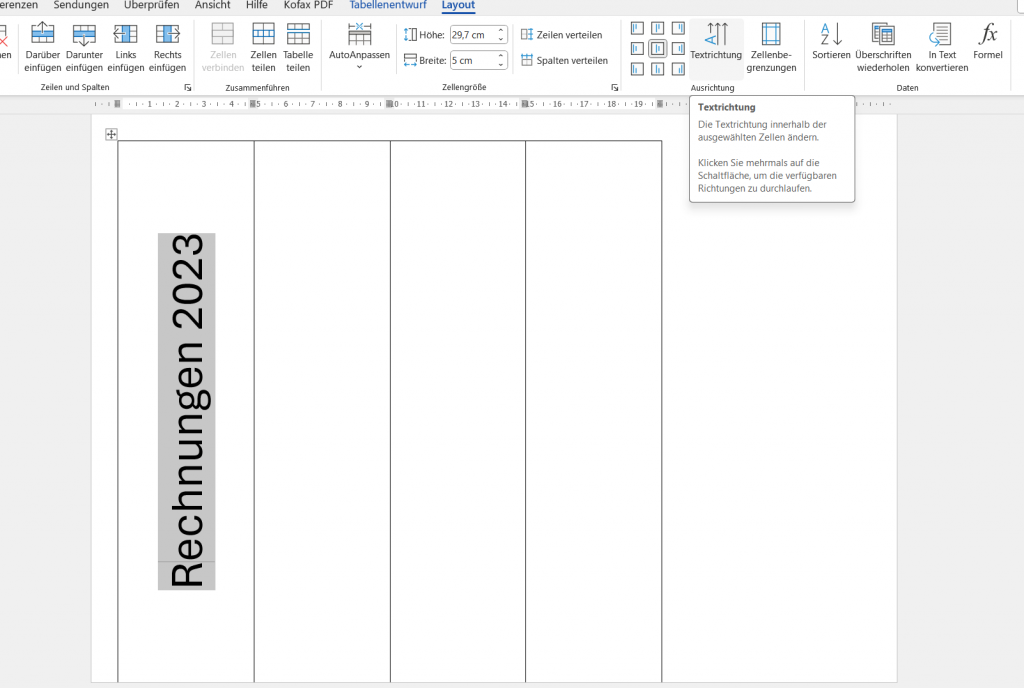
Für unser Beispiel nehmen wir einfach mal 5 cm Breite aber auf jeden Fall die 29,7 cm in der Höhe damit wir später auch einen Streifen haben der unseren Ordnerrücken ausfüllt.
Text einfügen:
Klicken Sie in die erste Zelle und geben Sie den gewünschten Text ein. Hier können Sie den Titel des Ordners, das Datum, die Dokumentenkategorie oder andere relevante Informationen platzieren.
Textformatierung:
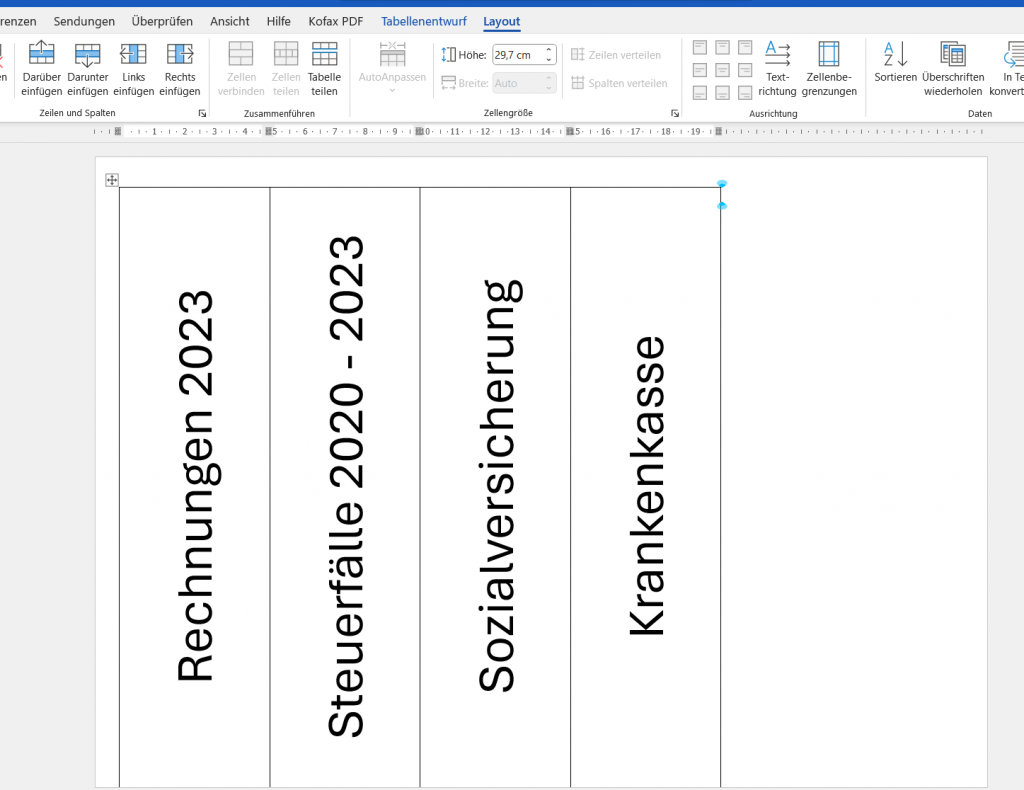
Markieren Sie Ihren Text und verwenden Sie die Formatierungsoptionen (unter „Start“), um Schriftart, -größe, -farbe und Ausrichtung anzupassen. Für Ordnerrücken ist oft eine vertikale Textausrichtung erwünscht.
Designelemente hinzufügen:
Sie können Ihr Design mit Logo, Linien oder anderen grafischen Elementen weiter anpassen. Verwenden Sie „Einfügen“ > „Bilder“ oder „Formen“, um Ihre Vorlage individuell zu gestalten.
Ordnerrücken drucken:
Das war es auch schon. Jetzt können Sie Ihre Ordnerrücken unter „Datei“ > „Drucken“ ausdrucken, und hier ggf. noch das Layout etwas verändern.
Speichern Sie das Dokument:
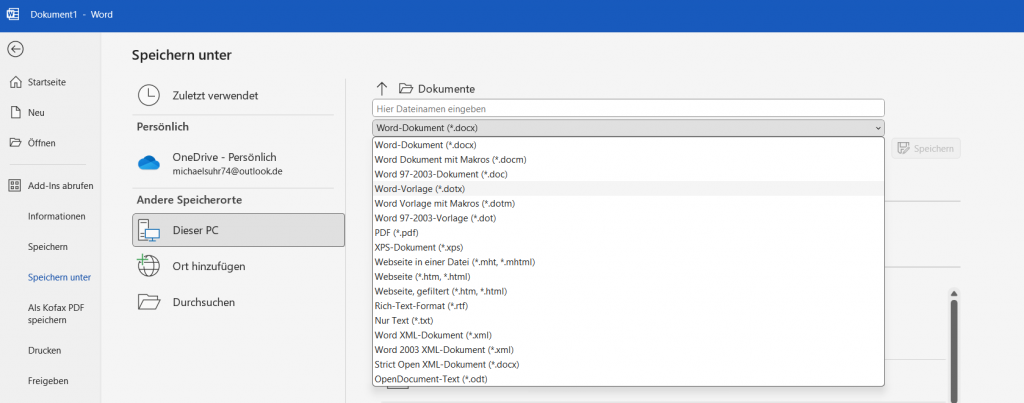
- Gehen Sie zu „Datei“ > „Speichern unter“.
- Wählen Sie den Speicherort und geben Sie dem Dokument einen Namen.
- Wählen Sie unter „Dateityp“ die Option „Word-Vorlage (*.dotx)“, um Ihr Dokument als Vorlage zu speichern.
Vorlage verwenden:
- Um die Vorlage zu verwenden, öffnen Sie Word, gehen Sie zu „Datei“ > „Neu“ und dann zu „Persönliche“ oder „Eigene Vorlagen“, um Ihre individuelle Ordnerrücken-Vorlage zu finden.

Beliebte Beiträge

Excel KI-Update: So nutzen Sie Python & Copilot
Vergessen Sie komplexe Formeln! Excel wird durch Python und den KI-Copilot zum intelligenten Analysten. Diese Anleitung zeigt konkrete Beispiele, wie Sie Heatmaps erstellen, Szenarien simulieren und Ihre Arbeit massiv beschleunigen. Machen Sie Ihre Tabellen fit für die Zukunft.

Der XVERWEIS: Der neue Standard für die Datensuche in Excel
Verabschieden Sie sich vom Spaltenzählen! Der XVERWEIS macht die Datensuche in Excel endlich intuitiv und sicher. Erfahren Sie in diesem Tutorial, wie die Funktion aufgebaut ist, wie Sie sie anwenden und warum sie dem SVERWEIS und WVERWEIS haushoch überlegen ist.

Nie wieder Adressen abtippen: So erstellen Sie Serienbriefe in Word
Müssen Sie hunderte Briefe versenden? Schluss mit manuellem Abtippen! Erfahren Sie, wie Sie in wenigen Minuten einen perfekten Serienbrief in Word erstellen. Von der sauberen Excel-Datenbank bis zum fertigen Druck – unser Guide führt Sie sicher durch den Prozess.

Warum dein Excel-Kurs Zeitverschwendung ist – was du wirklich lernen solltest!
Hand aufs Herz: Wann hast du zuletzt eine komplexe Excel-Formel ohne Googeln getippt? Eben. KI schreibt heute den Code für dich. Erfahre, warum klassische Excel-Trainings veraltet sind und welche 3 modernen Skills deinen Marktwert im Büro jetzt massiv steigern.

Die Copilot-Revolution: Warum Sie Excel jetzt neu lernen
Excel ist tot? Falsch. Mit Copilot erlebt das Tool eine Wiedergeburt. Statt komplexe Formeln zu lernen, analysieren Nutzer Daten jetzt per Spracheingabe. Diese KI-Revolution demokratisiert die Datenanalyse, verschiebt den Fokus vom "Wie" zum "Was" und macht Excel mächtiger denn je.

ChatGPT im Büro: 5 Prompts, die Ihre E-Mails revolutionieren
E-Mails fressen Zeit und Nerven. Doch mit den richtigen ChatGPT-Prompts wird KI zu Ihrem besten Sekretär. Von der professionellen Konfliktlösung bis zur Zusammenfassung langer Threads: Wir zeigen Ihnen 5 konkrete Anleitungen, die Ihre Bürokommunikation sofort effizienter machen.
Angebote 2025/2026 in: Vorlagen