E-Mail Vorlagen in Outlook erstellen
Wer häufig E-Mails mit zum Teil den immer gleichen Inhalten schreibt wird irgendwann davon genervt sein immer wieder die gleichen Textpassagen zu verfassen. Ebenso wie man mit mehreren Signaturen in Outlook arbeiten kann um diese Prozesse zu beschleunigen und zu vereinheitlichen kann man natürlich auch E-Mail Vorlagen und E-Mail Formulare in Outlook erstellen, speichern und bei Bedarf aufrufen.
In unserem kurzen Tutorial möchten wie beschreiben wie Sie sich ohne viel Aufwand eigene E-Mail Vorlagen für unterschiedlichste Anwendungsszenarien erstellen und speichern können.

E-Mail Vorlagen in Outlook erstellen
Wer häufig E-Mails mit zum Teil den immer gleichen Inhalten schreibt wird irgendwann davon genervt sein immer wieder die gleichen Textpassagen zu verfassen. Ebenso wie man mit mehreren Signaturen in Outlook arbeiten kann um diese Prozesse zu beschleunigen und zu vereinheitlichen kann man natürlich auch E-Mail Vorlagen und E-Mail Formulare in Outlook erstellen, speichern und bei Bedarf aufrufen.
In unserem kurzen Tutorial möchten wie beschreiben wie Sie sich ohne viel Aufwand eigene E-Mail Vorlagen für unterschiedlichste Anwendungsszenarien erstellen und speichern können.
1. Einfache E-Mail Vorlagen erstellen, speichern und öffnen
Standard E-Mail Vorlagen in Outlook zu erstellen ist grundsätzlich denkbar einfach.
- Verfassen Sie zunächst Ihre E-Mail so wie Sie diese später als Vorlage verwenden möchten.
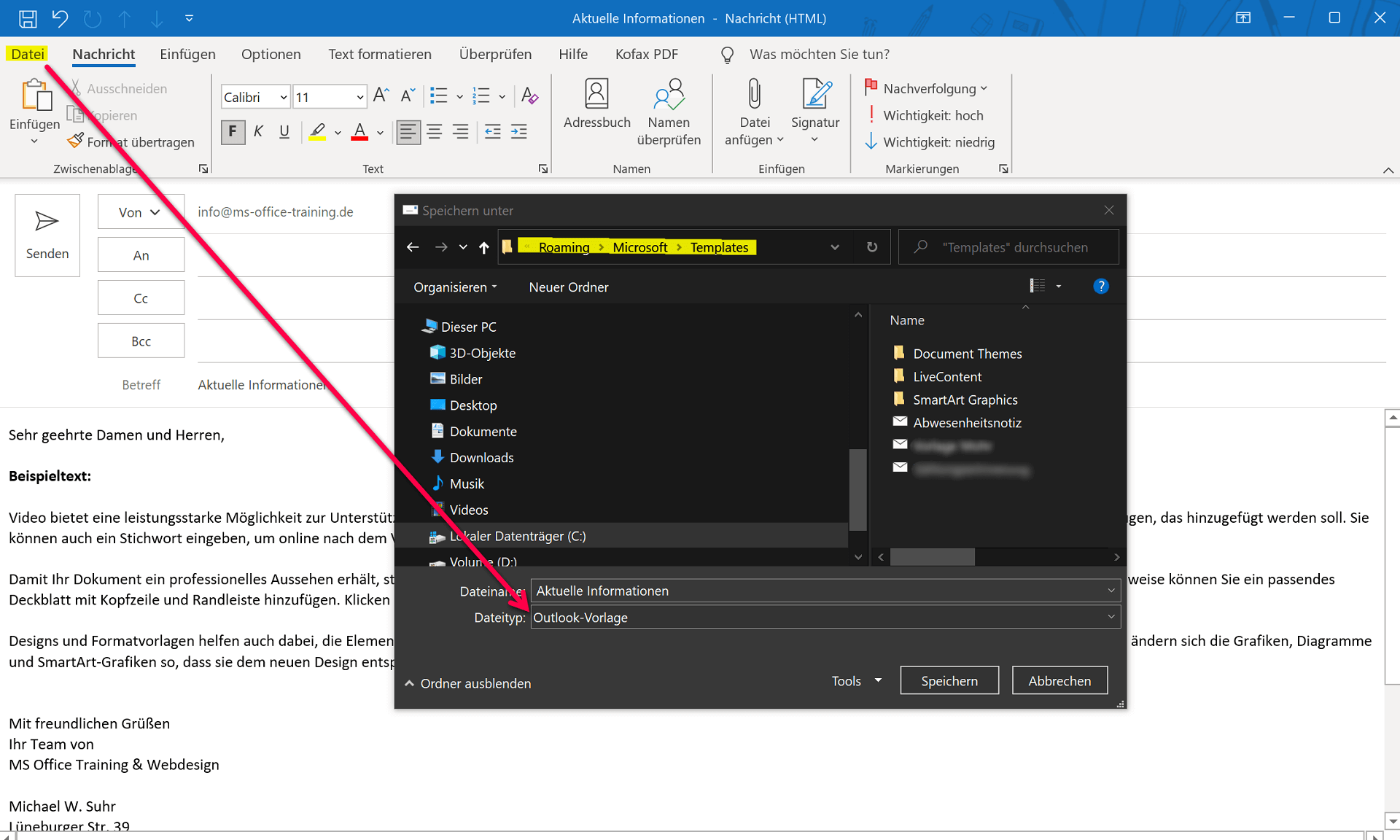
- Gehen Sie danach im Menü auf: Datei – Speichern unter
- Wählen Sie als Dateiformat: Outlook-Vorlage und speichern Ihre Vorlage
Sobald Sie das Dateiformat Outlook-Vorlage wählen werden Sie auch gleich auf den standardmäßigen Speicherort geleitet. Dort sind alle Ihre erstellen Vorlagen gespeichert. Der Standard-Speicherort für E-Mail Vorlagen in Outlook ist: C:\Users\IHRNAME\AppData\Roaming\Microsoft\Templates
Siehe Abb. (klicken zum vergrößern)
Sie können Vorlagen aber auch noch etwas professioneller gestalten indem Sie beispielsweise den Inhalt einer in Word erstellten Briefvorlage mit Formularfeldern kopieren, und diesen in Ihre Outlook-Vorlage einfügen. Die Formularfelder bleiben dabei vollständig erhalten, und Ihre Mail schafft dann den Eindruck wie ein richtiger Brief.
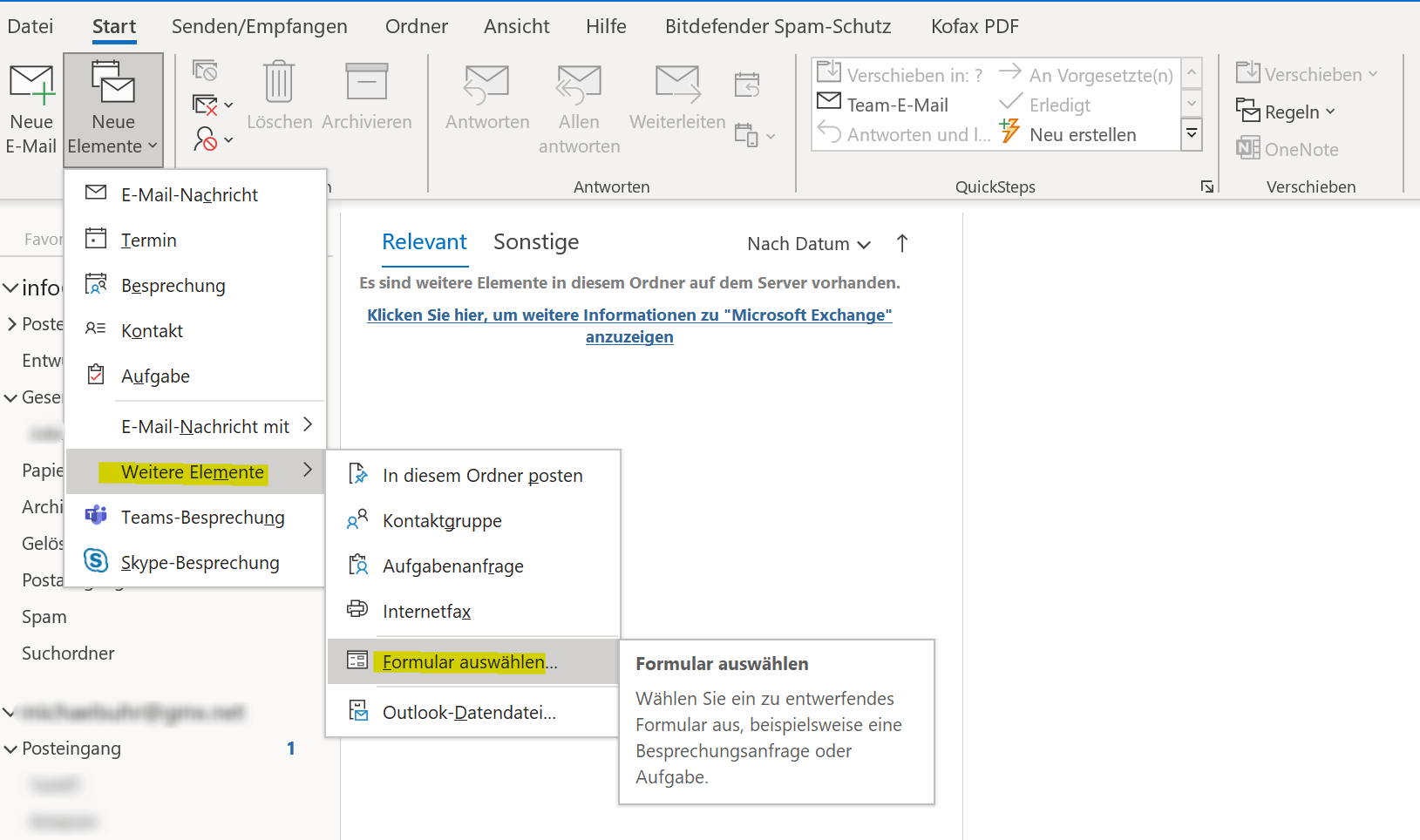
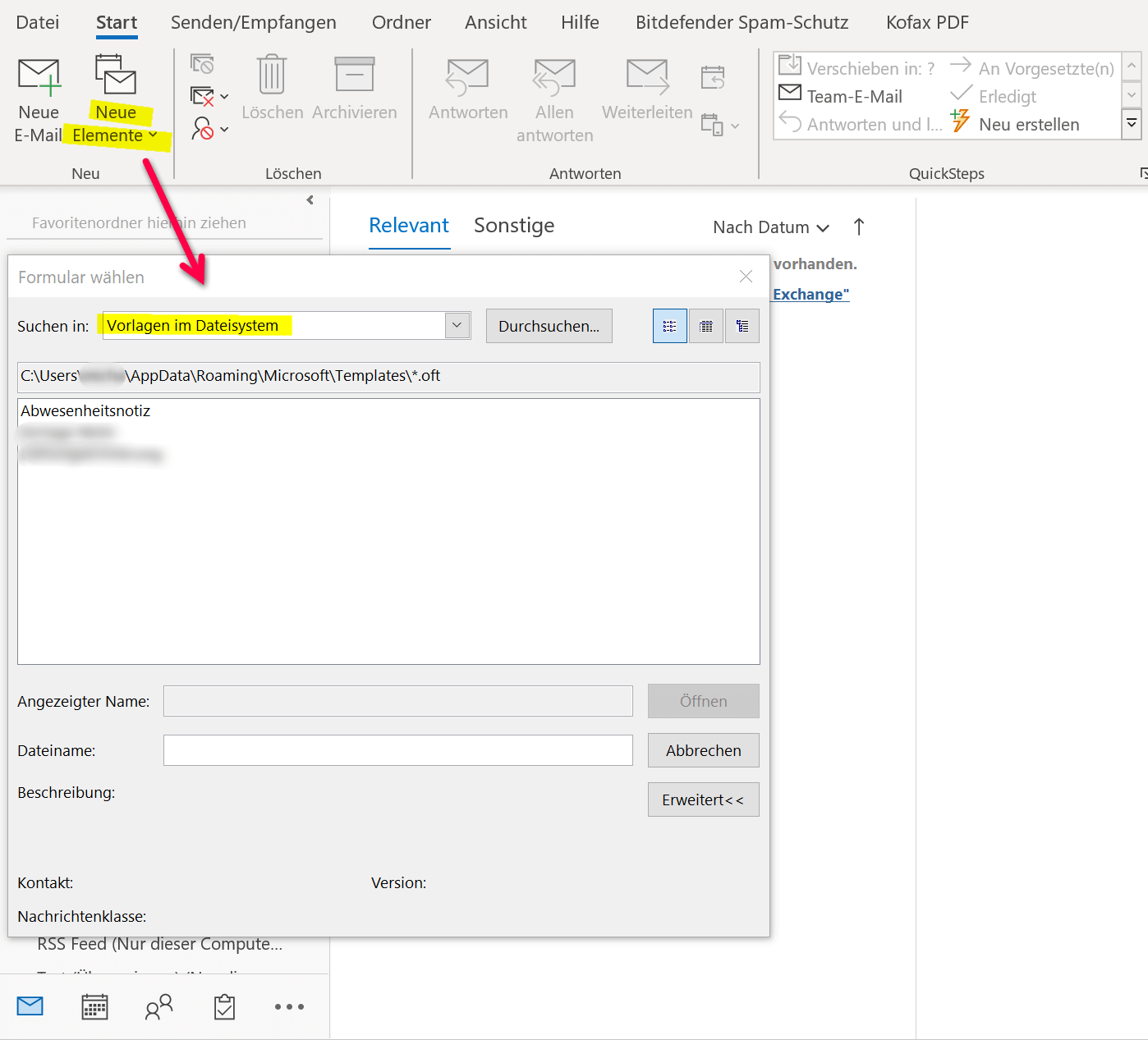
Im Bild unten haben wir dafür den Inhalt unserer Geschäftsbriefvorlage gewählt und einfach als Outlook-Vorlage gespeichert. Einmal erstellte Vorlagen öffnen Sie in Outlook wie folgt:
Register Start – Neue Elemente – Weitere Elemente – Formular auswählen
Im nächsten Dialogfenster wählen Sie dann: Vorlagen im Dateisystem aus. Dort sind Ihre Vorlagen gespeichert.
Siehe Abb. (klicken zum vergrößern)

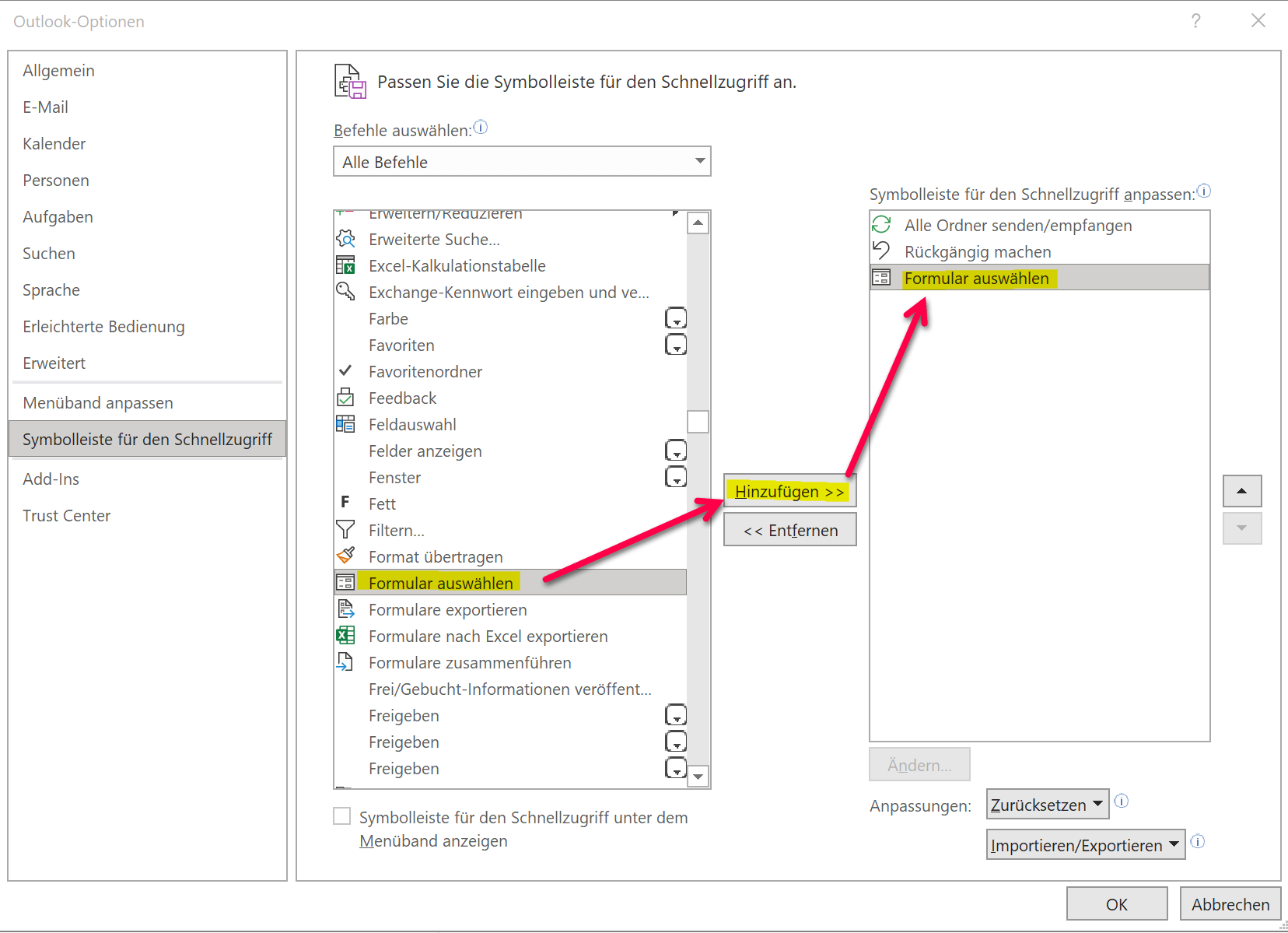
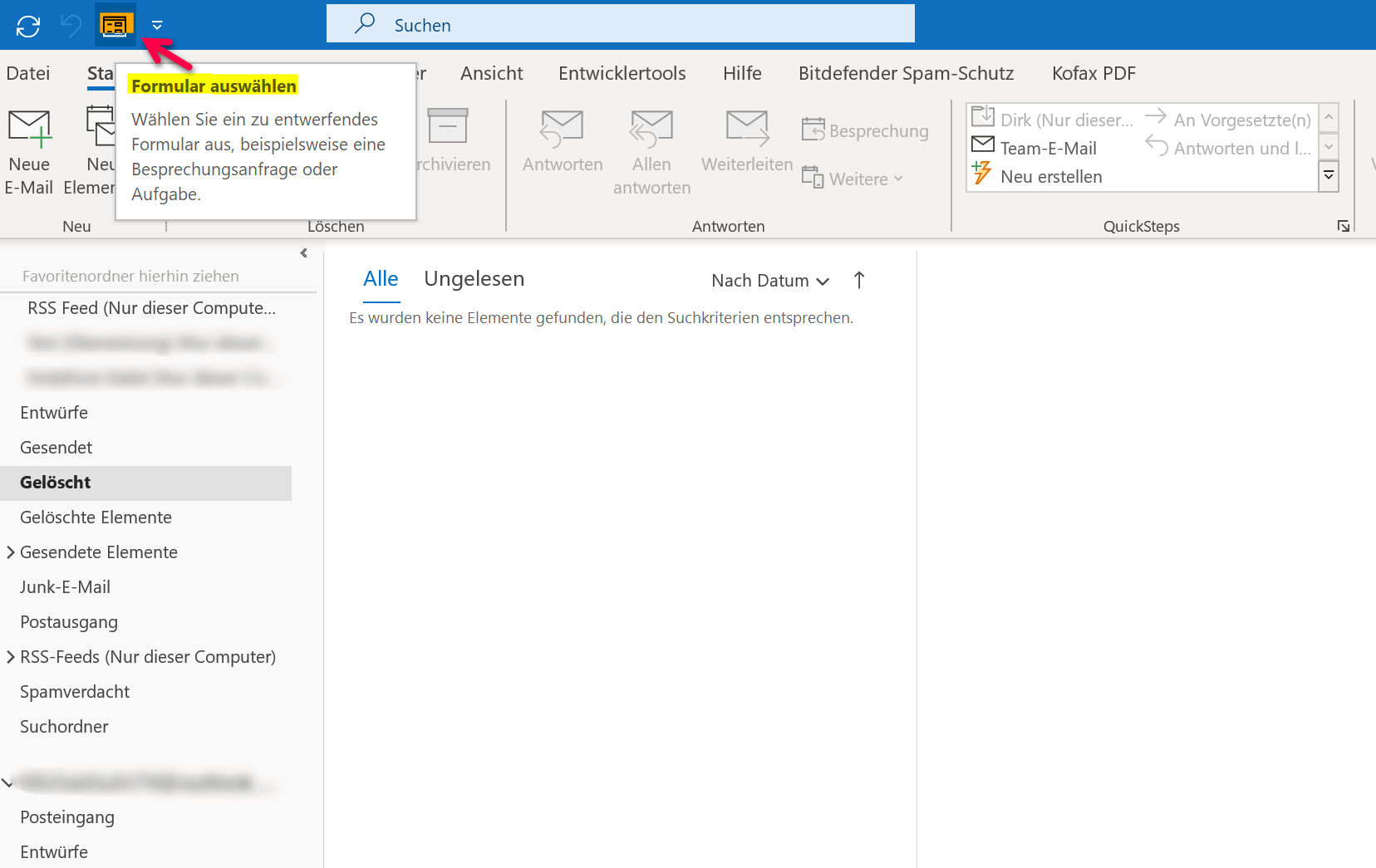
Sie können sich den Zugriff auf Ihre erstellten Vorlagen auch noch etwas erleichtern indem Sie Ihre Schnellstartleiste in Outlook anpassen.
Dazu gehen Sie über die Registerkarte Datei – Optionen – Symbolleiste für den Schnellzugriff, wählen hier den Punkt Formular auswählen aus und fügen diesen zu Ihrer Schnellstartleiste hinzu.
Siehe Abb. (klicken zum vergrößern)
Wie Sie gesehen haben ist das Ganze eigentlich gar nicht so schwer, und kann die tägliche Arbeit mit häufig wiederkehrenden Mails enorm erleichtern.
1. Einfache E-Mail Vorlagen erstellen, speichern und öffnen
Standard E-Mail Vorlagen in Outlook zu erstellen ist grundsätzlich denkbar einfach.
- Verfassen Sie zunächst Ihre E-Mail so wie Sie diese später als Vorlage verwenden möchten.
- Gehen Sie danach im Menü auf: Datei – Speichern unter
- Wählen Sie als Dateiformat: Outlook-Vorlage und speichern Ihre Vorlage
Sobald Sie das Dateiformat Outlook-Vorlage wählen werden Sie auch gleich auf den standardmäßigen Speicherort geleitet. Dort sind alle Ihre erstellen Vorlagen gespeichert. Der Standard-Speicherort für E-Mail Vorlagen in Outlook ist: C:\Users\IHRNAME\AppData\Roaming\Microsoft\Templates
Siehe Abb. (klicken zum vergrößern)
Sie können Vorlagen aber auch noch etwas professioneller gestalten indem Sie beispielsweise den Inhalt einer in Word erstellten Briefvorlage mit Formularfeldern kopieren, und diesen in Ihre Outlook-Vorlage einfügen. Die Formularfelder bleiben dabei vollständig erhalten, und Ihre Mail schafft dann den Eindruck wie ein richtiger Brief.
Im Bild unten haben wir dafür den Inhalt unserer Geschäftsbriefvorlage gewählt und einfach als Outlook-Vorlage gespeichert. Einmal erstellte Vorlagen öffnen Sie in Outlook wie folgt:
Register Start – Neue Elemente – Weitere Elemente – Formular auswählen
Im nächsten Dialogfenster wählen Sie dann: Vorlagen im Dateisystem aus. Dort sind Ihre Vorlagen gespeichert.
Siehe Abb. (klicken zum vergrößern)
Sie können sich den Zugriff auf Ihre erstellten Vorlagen auch noch etwas erleichtern indem Sie Ihre Schnellstartleiste in Outlook anpassen.
Dazu gehen Sie über die Registerkarte Datei – Optionen – Symbolleiste für den Schnellzugriff, wählen hier den Punkt Formular auswählen aus und fügen diesen zu Ihrer Schnellstartleiste hinzu.
Siehe Abb. (klicken zum vergrößern)
Wie Sie gesehen haben ist das Ganze eigentlich gar nicht so schwer, und kann die tägliche Arbeit mit häufig wiederkehrenden Mails enorm erleichtern.

Beliebte Beiträge

Word-Formatierungen endlich im Griff – Tutorial
Verzweifeln Sie nicht an zerschossenen Word-Dokumenten! Dieser Leitfaden zeigt Ihnen, wie Sie hartnäckige Formatierungen löschen, Formatvorlagen richtig nutzen und Steuerzeichen lesen. So sparen Sie Zeit und Nerven bei der Textverarbeitung.

Passwort für Word- und Excel-Dateien vergessen: So retten Sie Ihre Daten
Ein vergessenes Passwort bei Word oder Excel ist ärgerlich, bedeutet aber nicht immer Datenverlust. Während sich Schreibschutz durch einen XML-Trick umgehen lässt, erfordern verschlüsselte Dateien spezielle Tools. Hier finden Sie alle Lösungen im Überblick.

Excel KI-Update: So nutzen Sie Python & Copilot
Vergessen Sie komplexe Formeln! Excel wird durch Python und den KI-Copilot zum intelligenten Analysten. Diese Anleitung zeigt konkrete Beispiele, wie Sie Heatmaps erstellen, Szenarien simulieren und Ihre Arbeit massiv beschleunigen. Machen Sie Ihre Tabellen fit für die Zukunft.

Der XVERWEIS: Der neue Standard für die Datensuche in Excel
Verabschieden Sie sich vom Spaltenzählen! Der XVERWEIS macht die Datensuche in Excel endlich intuitiv und sicher. Erfahren Sie in diesem Tutorial, wie die Funktion aufgebaut ist, wie Sie sie anwenden und warum sie dem SVERWEIS und WVERWEIS haushoch überlegen ist.
Nie wieder Adressen abtippen: So erstellen Sie Serienbriefe in Word
Müssen Sie hunderte Briefe versenden? Schluss mit manuellem Abtippen! Erfahren Sie, wie Sie in wenigen Minuten einen perfekten Serienbrief in Word erstellen. Von der sauberen Excel-Datenbank bis zum fertigen Druck – unser Guide führt Sie sicher durch den Prozess.

Warum dein Excel-Kurs Zeitverschwendung ist – was du wirklich lernen solltest!
Hand aufs Herz: Wann hast du zuletzt eine komplexe Excel-Formel ohne Googeln getippt? Eben. KI schreibt heute den Code für dich. Erfahre, warum klassische Excel-Trainings veraltet sind und welche 3 modernen Skills deinen Marktwert im Büro jetzt massiv steigern.
Angebote 2025/2026 in: Vorlagen





Beliebte Beiträge
Word-Formatierungen endlich im Griff – Tutorial
Verzweifeln Sie nicht an zerschossenen Word-Dokumenten! Dieser Leitfaden zeigt Ihnen, wie Sie hartnäckige Formatierungen löschen, Formatvorlagen richtig nutzen und Steuerzeichen lesen. So sparen Sie Zeit und Nerven bei der Textverarbeitung.
Passwort für Word- und Excel-Dateien vergessen: So retten Sie Ihre Daten
Ein vergessenes Passwort bei Word oder Excel ist ärgerlich, bedeutet aber nicht immer Datenverlust. Während sich Schreibschutz durch einen XML-Trick umgehen lässt, erfordern verschlüsselte Dateien spezielle Tools. Hier finden Sie alle Lösungen im Überblick.
Excel KI-Update: So nutzen Sie Python & Copilot
Vergessen Sie komplexe Formeln! Excel wird durch Python und den KI-Copilot zum intelligenten Analysten. Diese Anleitung zeigt konkrete Beispiele, wie Sie Heatmaps erstellen, Szenarien simulieren und Ihre Arbeit massiv beschleunigen. Machen Sie Ihre Tabellen fit für die Zukunft.
Der XVERWEIS: Der neue Standard für die Datensuche in Excel
Verabschieden Sie sich vom Spaltenzählen! Der XVERWEIS macht die Datensuche in Excel endlich intuitiv und sicher. Erfahren Sie in diesem Tutorial, wie die Funktion aufgebaut ist, wie Sie sie anwenden und warum sie dem SVERWEIS und WVERWEIS haushoch überlegen ist.
Nie wieder Adressen abtippen: So erstellen Sie Serienbriefe in Word
Müssen Sie hunderte Briefe versenden? Schluss mit manuellem Abtippen! Erfahren Sie, wie Sie in wenigen Minuten einen perfekten Serienbrief in Word erstellen. Von der sauberen Excel-Datenbank bis zum fertigen Druck – unser Guide führt Sie sicher durch den Prozess.
Warum dein Excel-Kurs Zeitverschwendung ist – was du wirklich lernen solltest!
Hand aufs Herz: Wann hast du zuletzt eine komplexe Excel-Formel ohne Googeln getippt? Eben. KI schreibt heute den Code für dich. Erfahre, warum klassische Excel-Trainings veraltet sind und welche 3 modernen Skills deinen Marktwert im Büro jetzt massiv steigern.
Angebote 2025/2026 in: Vorlagen